使用方法
使い方/TOTOウェルネス
はじめに
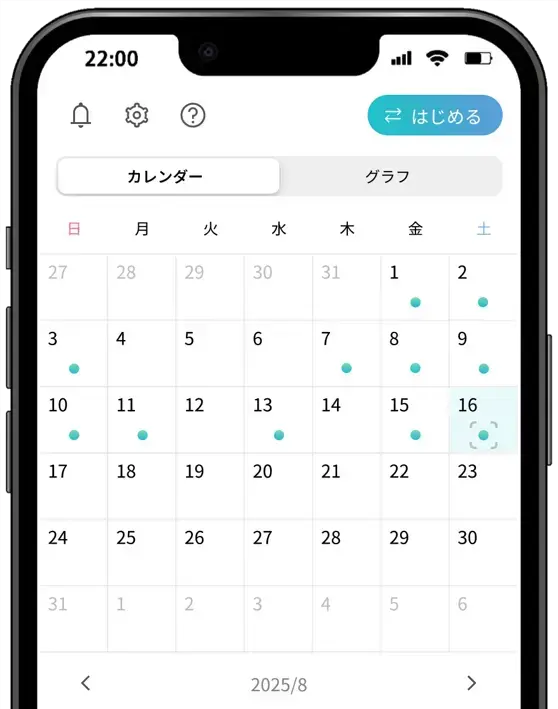
スマートフォンアプリ
「TOTOウェルネス」
アプリをインストール
使いかた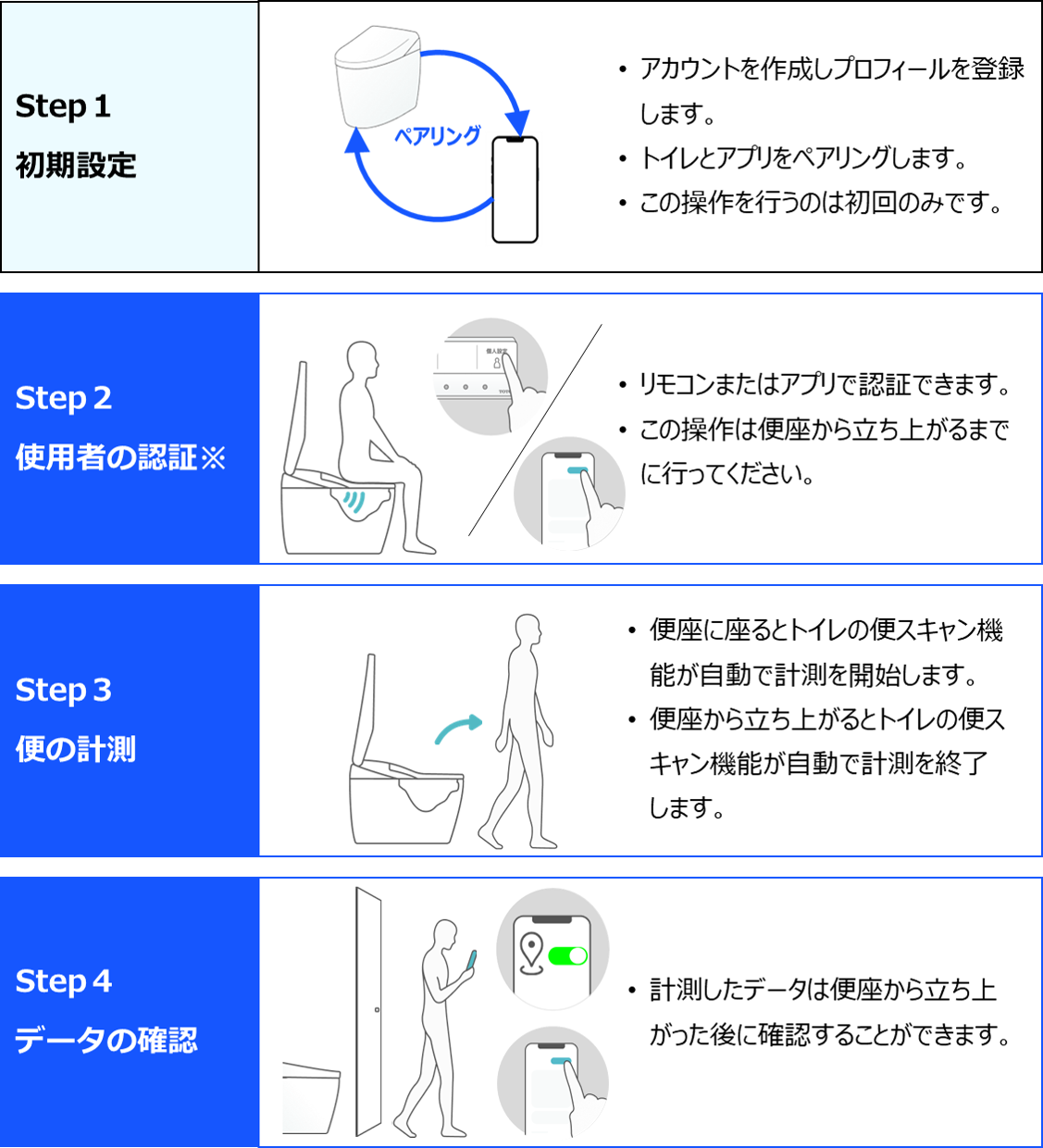
※ 使用者の認証について
●リモコンによる使用者の認証方法
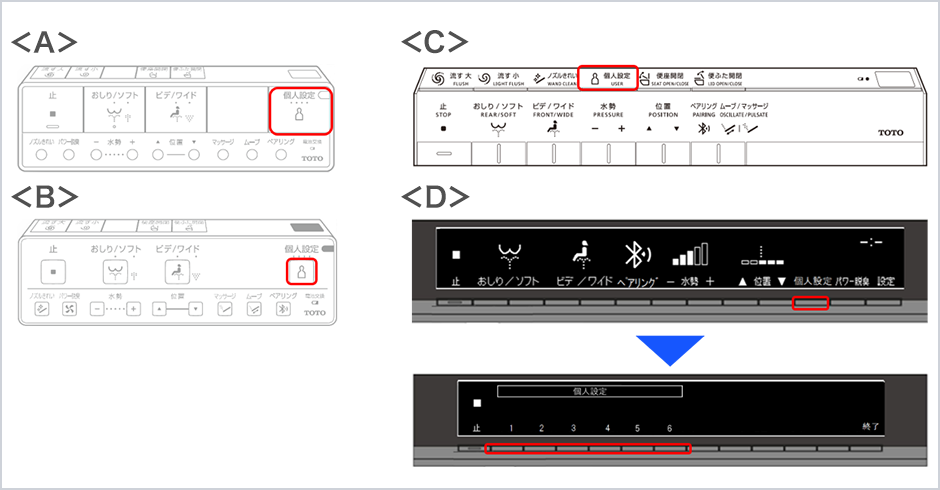
個人設定ボタンを押して、ご自分の個人番号を選択してください。
リモコンによって個人設定ボタンの位置と操作方法が異なります。
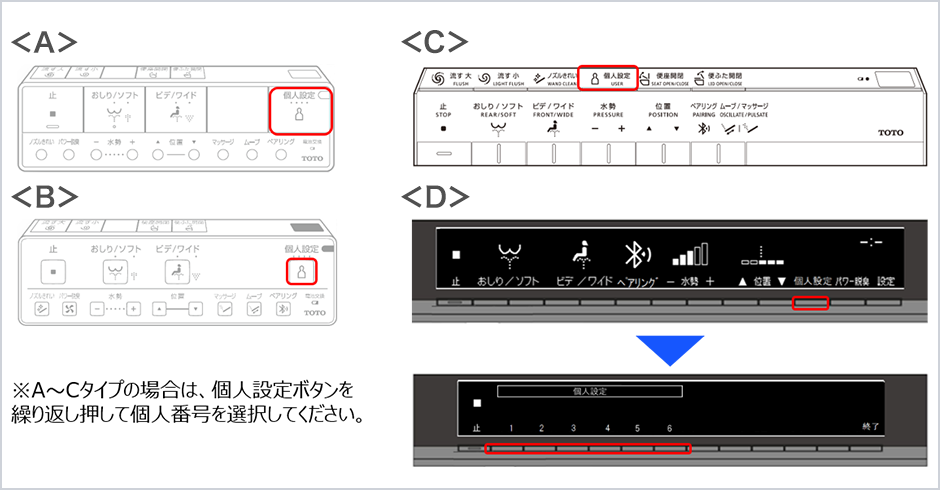
●アプリによる使用者の認証方法
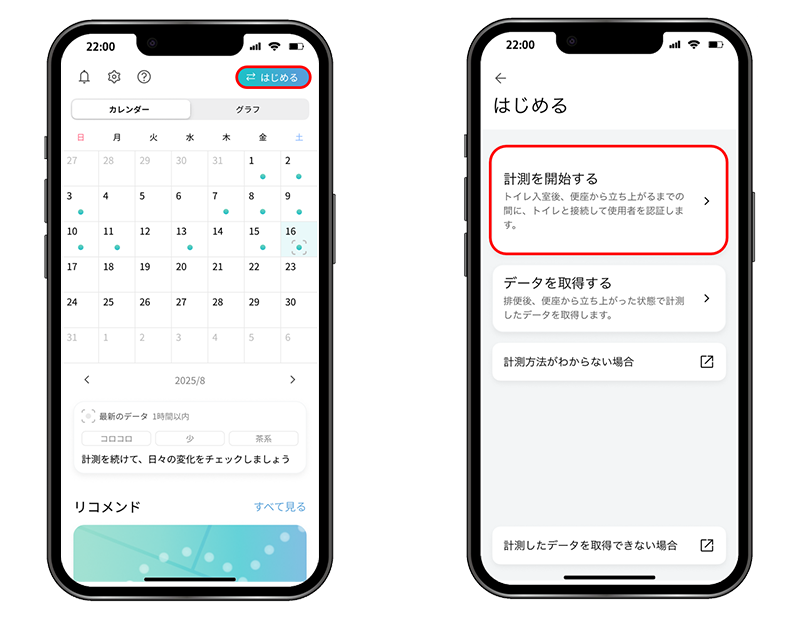
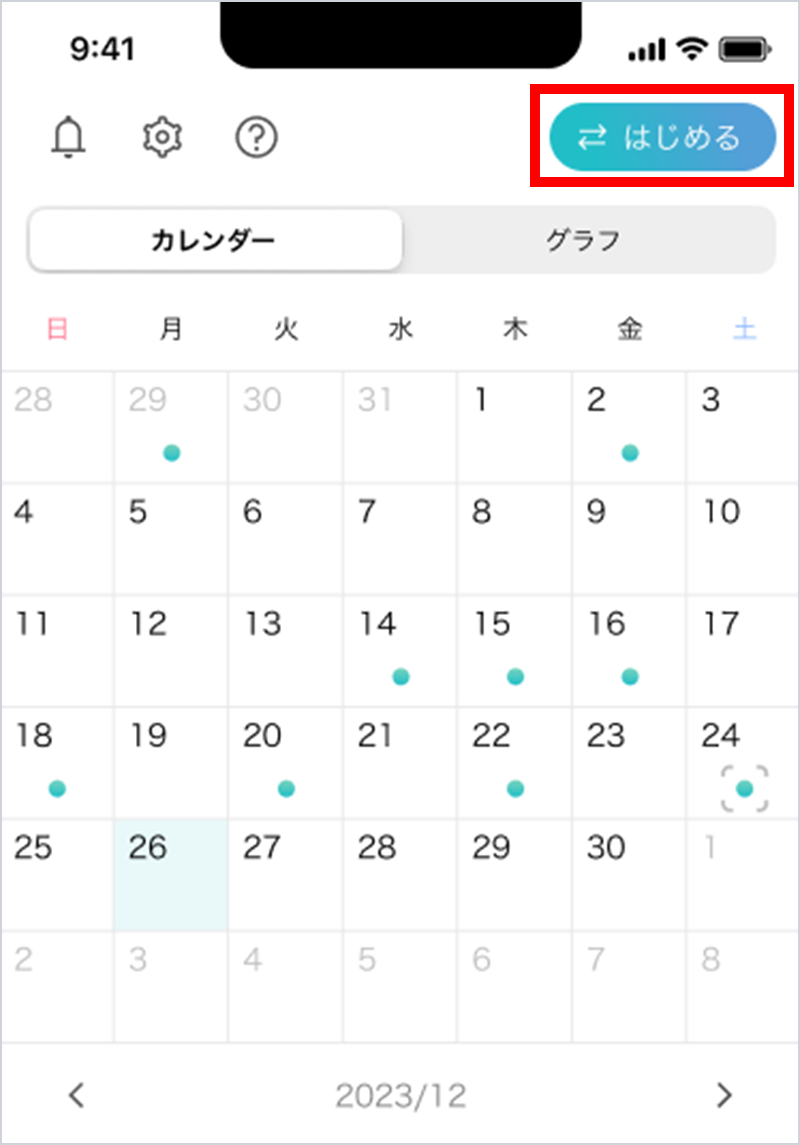
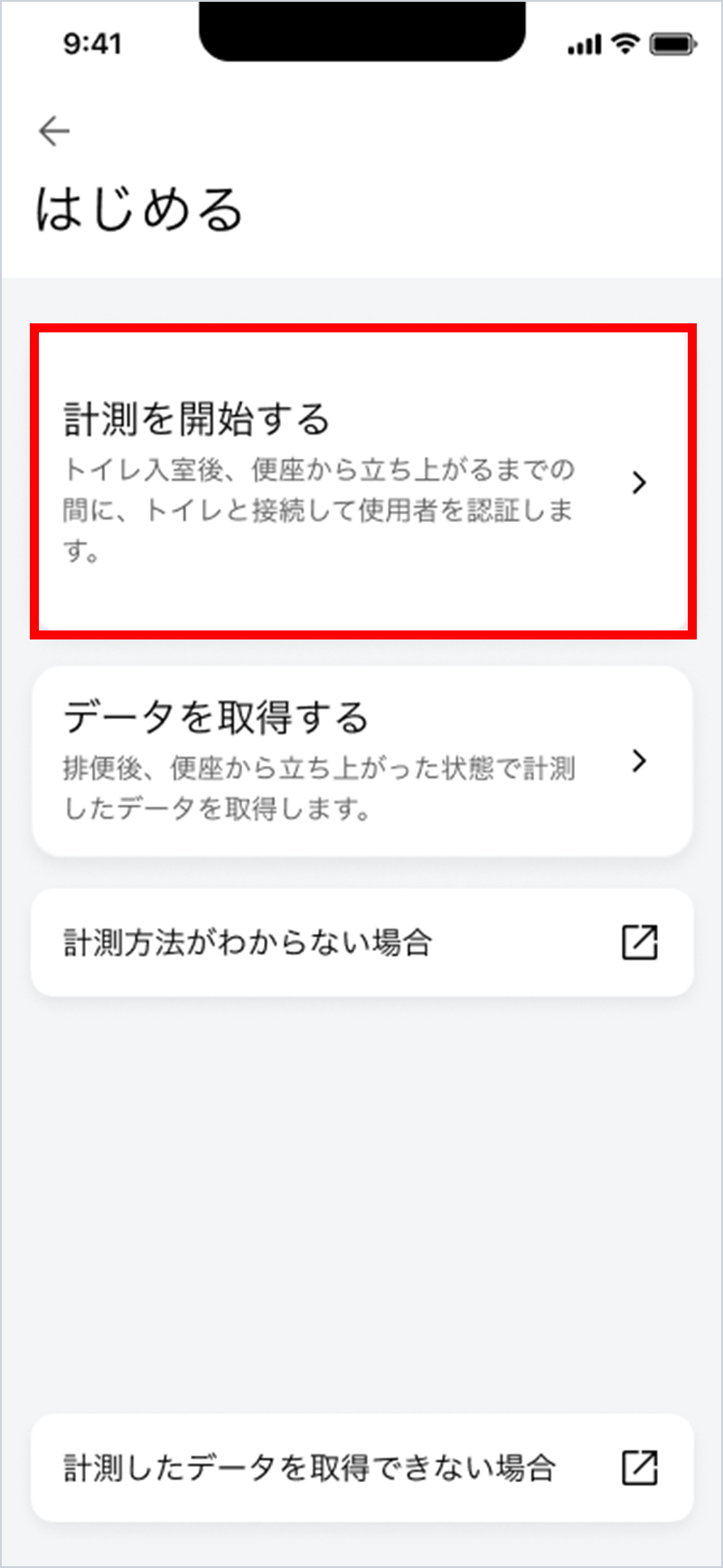
ホーム画面右上の「はじめる」をタップして、「計測を開始する」をタップしてください。
初期設定
「TOTOウェルネス」アプリのインストール
リンクにアクセスして、「TOTOウェルネス」アプリをインストールしてください。
利用規約
①『アカウント作成』をタップ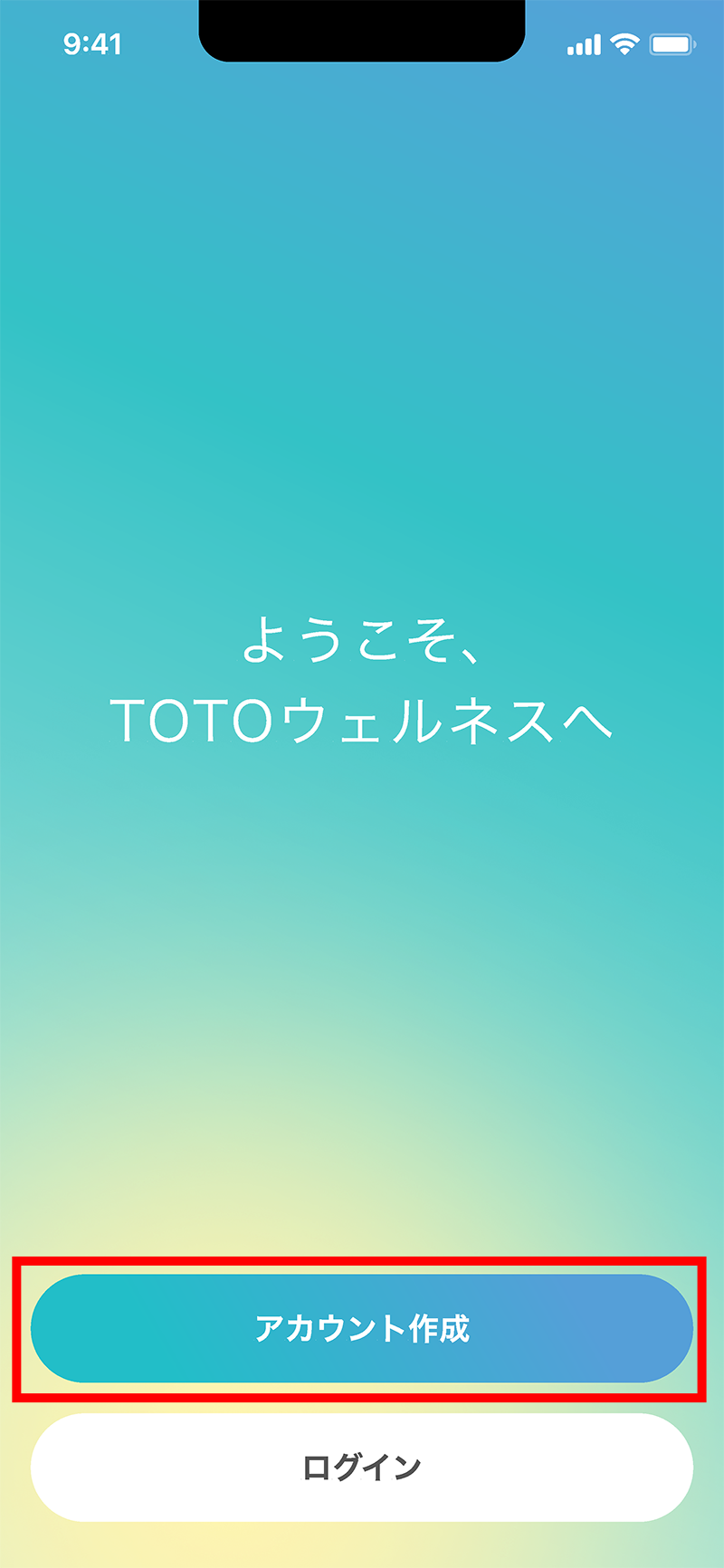
②「利用規約に同意する」にチェックし、『次へ』をタップ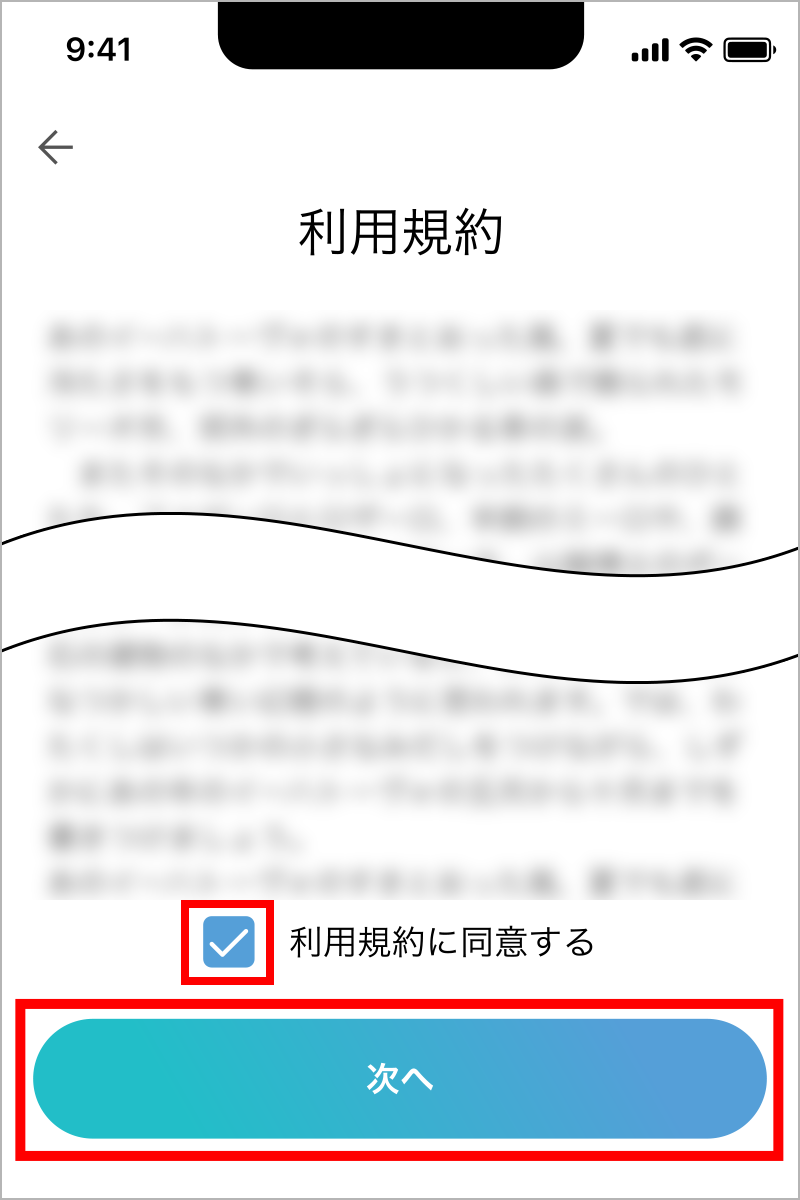
プライバシーポリシー
「プライバシーポリシーに同意」にチェックし、『次へ』をタップ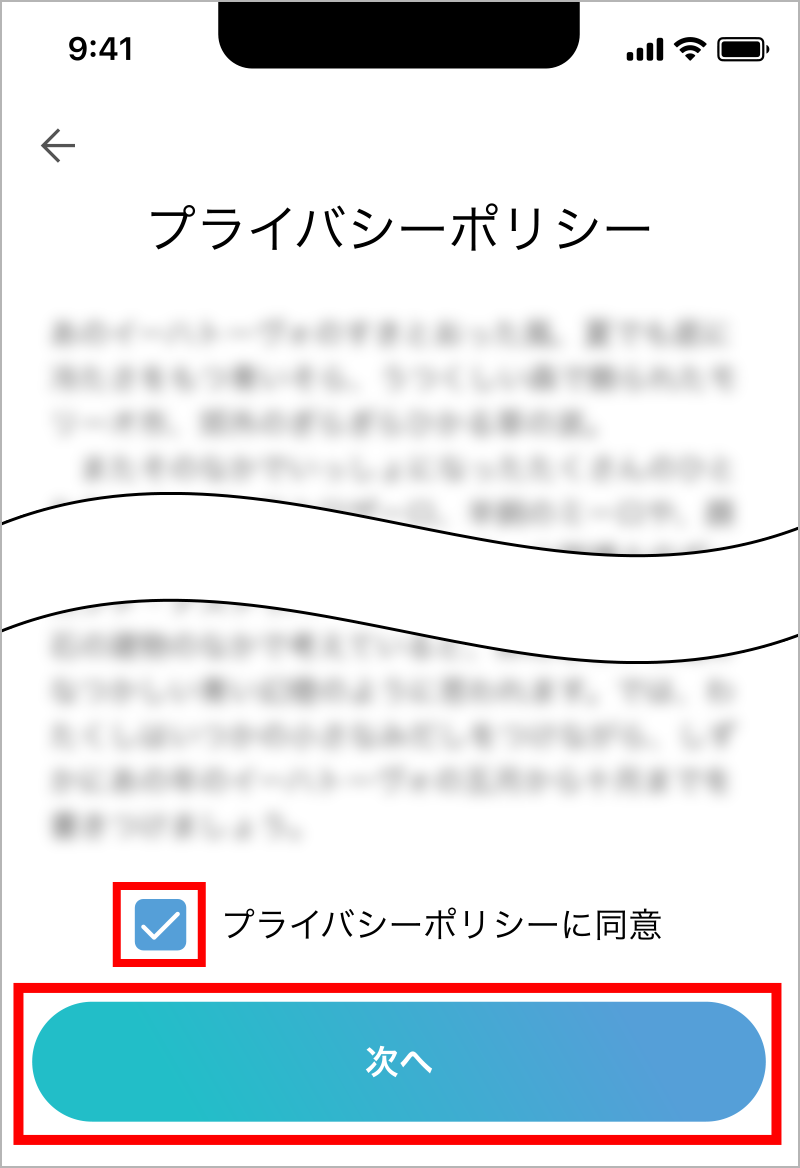
アカウント作成
①メールアドレスとパスワードを入力し、『次へ』をタップ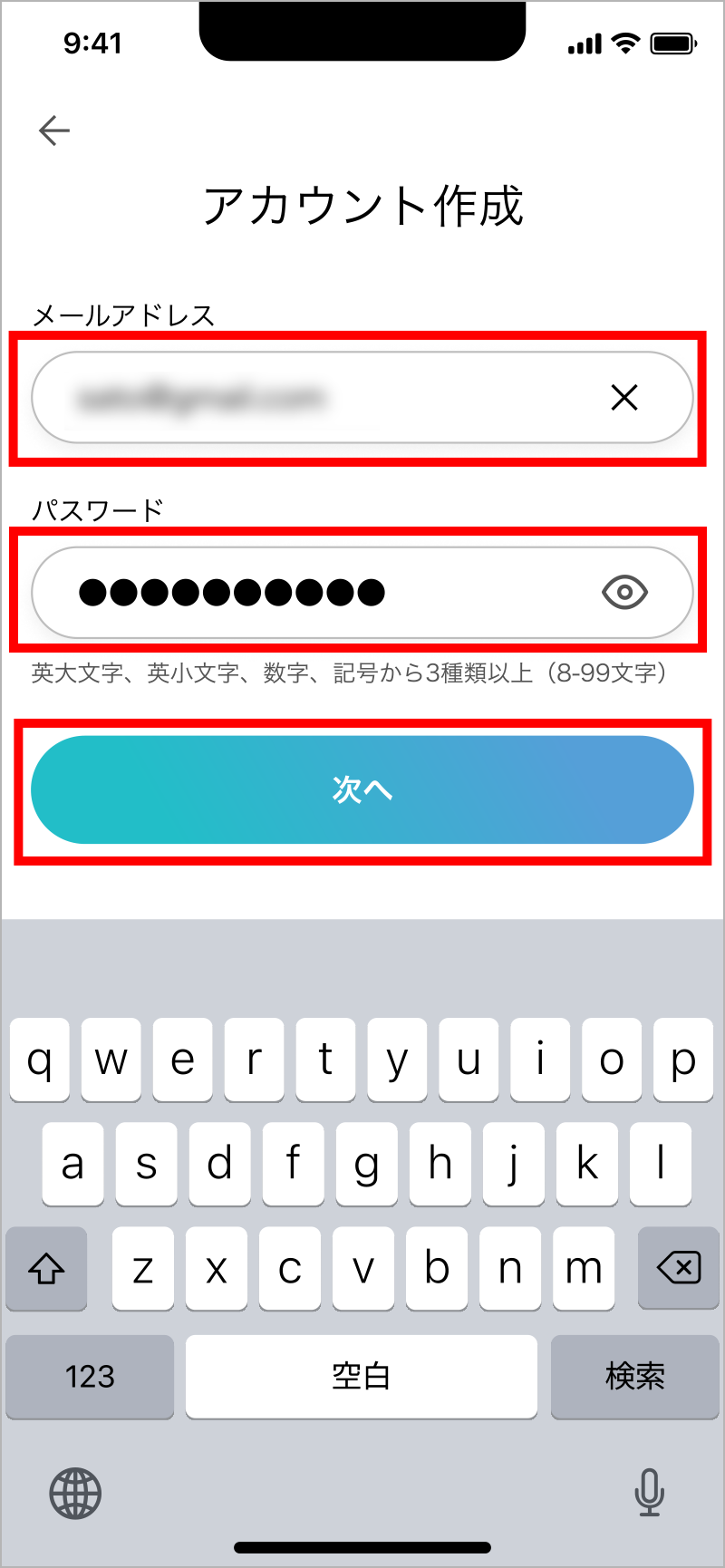
②入力したメールアドレスに届いた、「アカウント作成用確認コード」を入力し、『アカウント作成』をタップ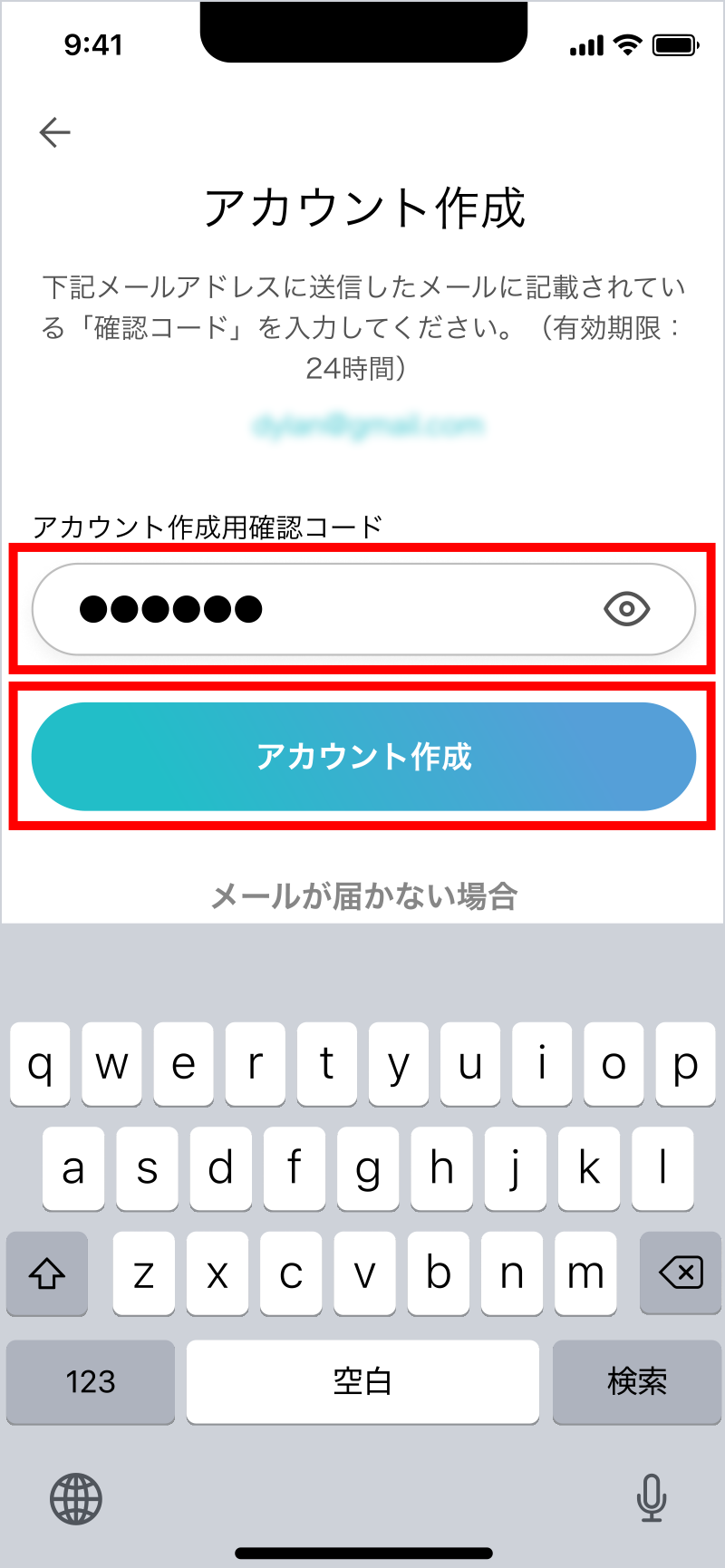
③『次へ』をタップ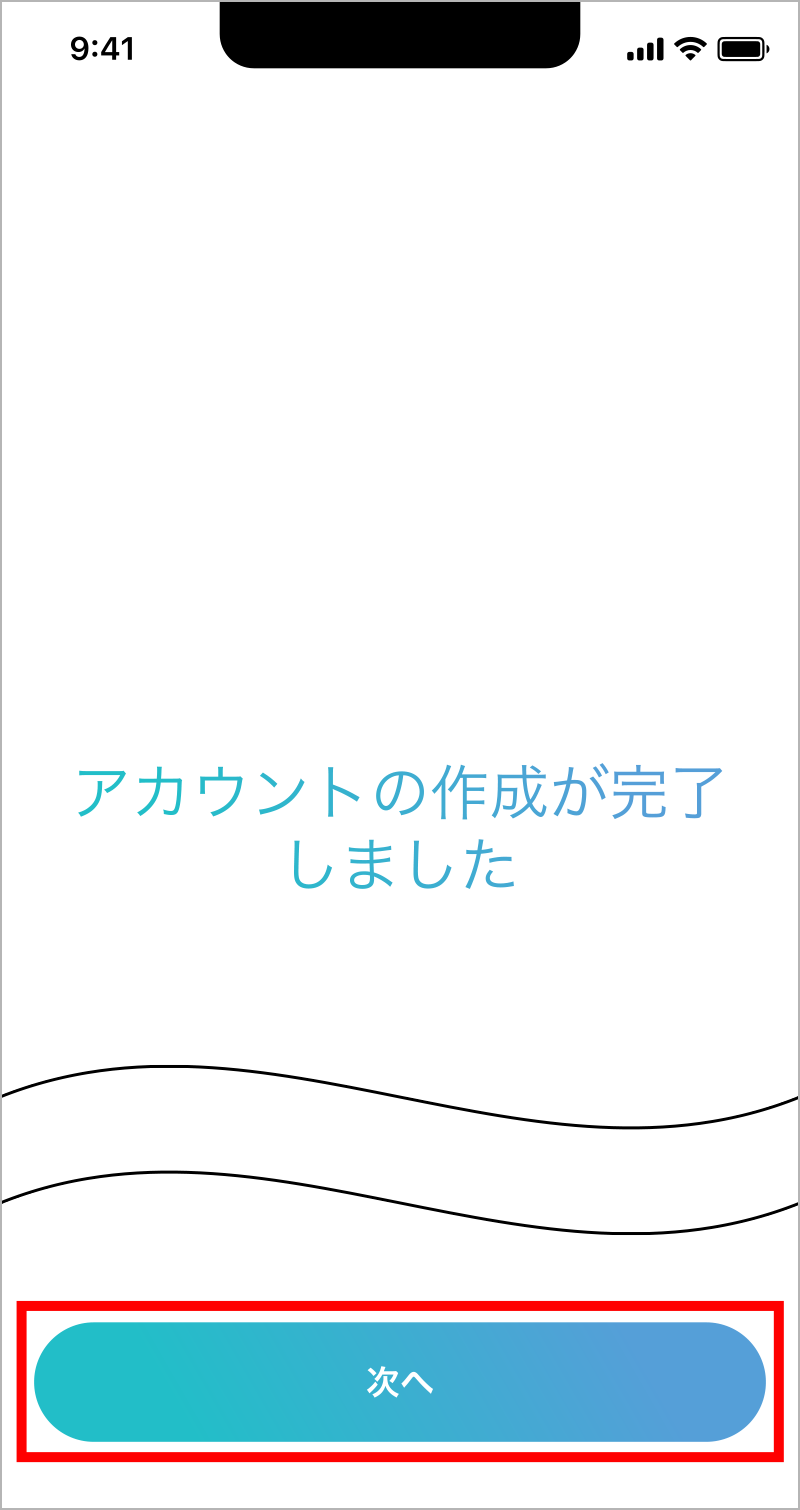
導入
右下の『→』または『スキップ』を選択してタップ
※『→』をタップすると、アプリの導入画面を順に表示します。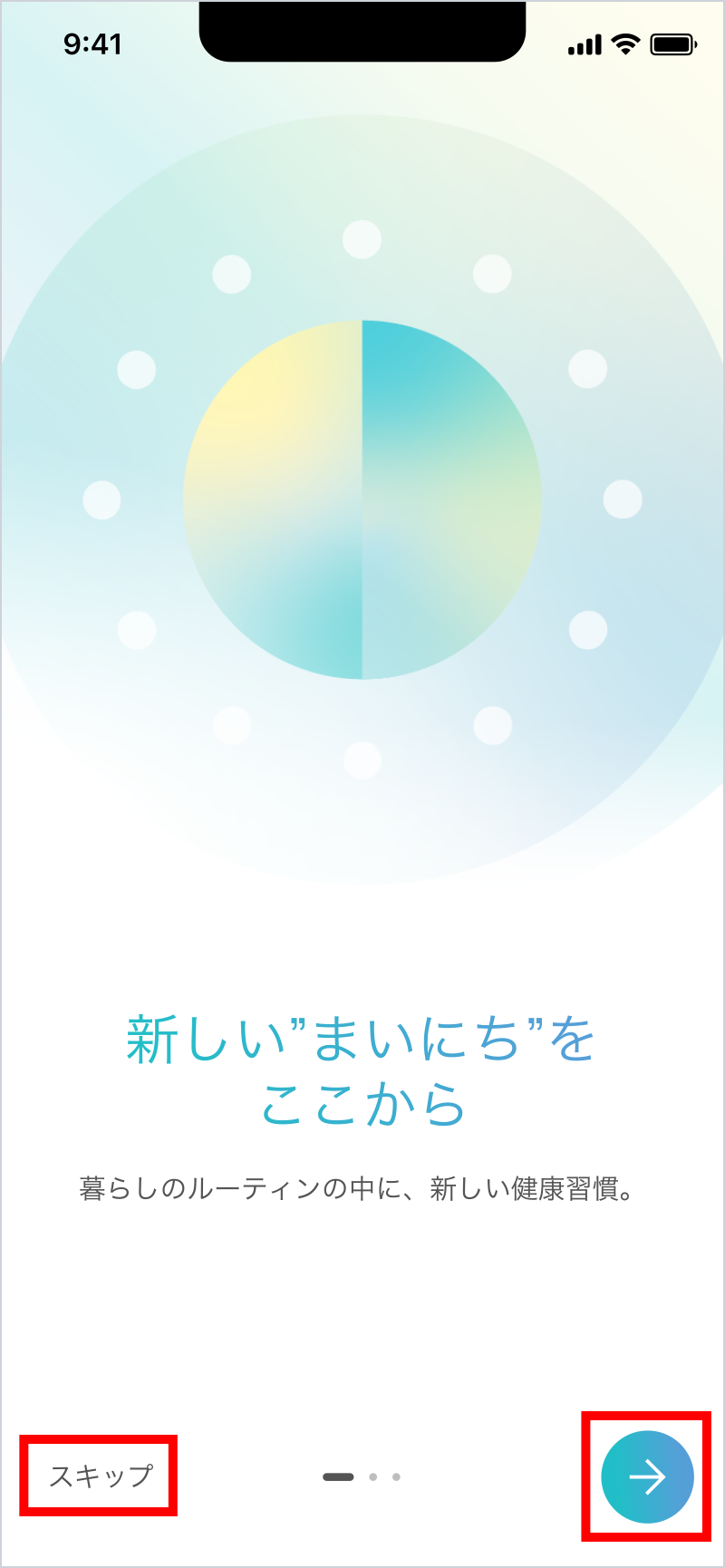
権限設定
※ご利用のスマートフォンにより設定内容が異なります。
※位置情報を使用する理由については こちら を参照してください。
■Androidの場合
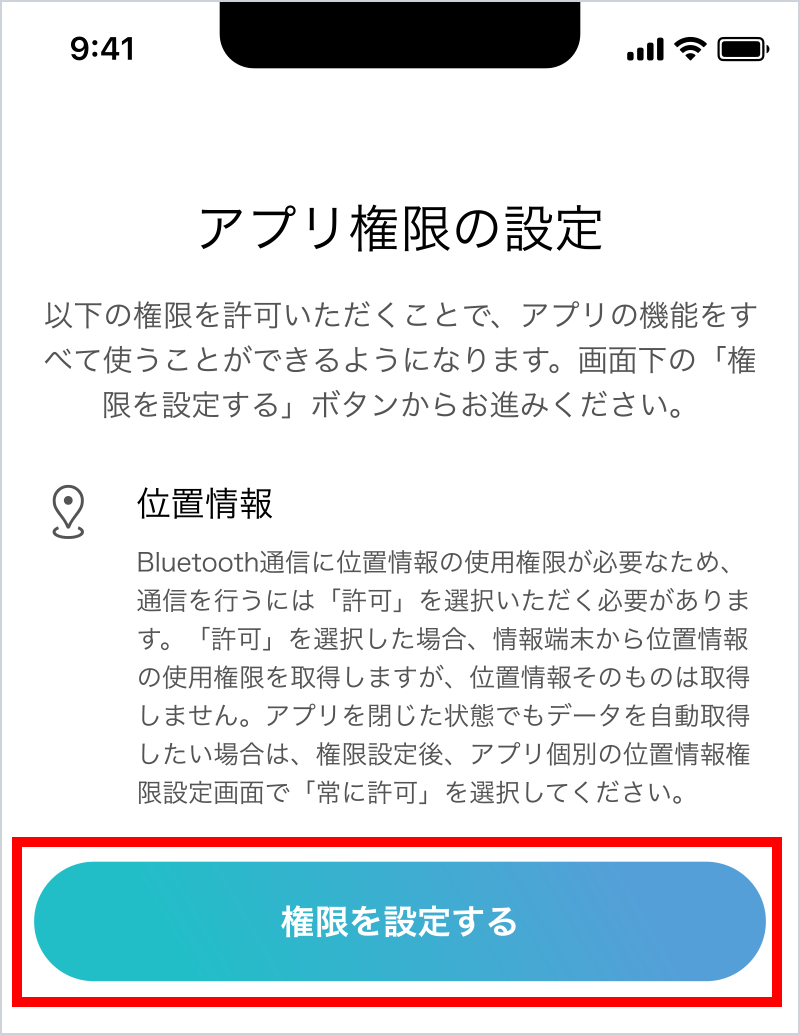
Android11以前
「位置情報」の権限設定画面が表示されます。許可してください。
Android12
「Bluetooth®」「位置情報」の権限設定画面が表示されます。いずれも許可してください。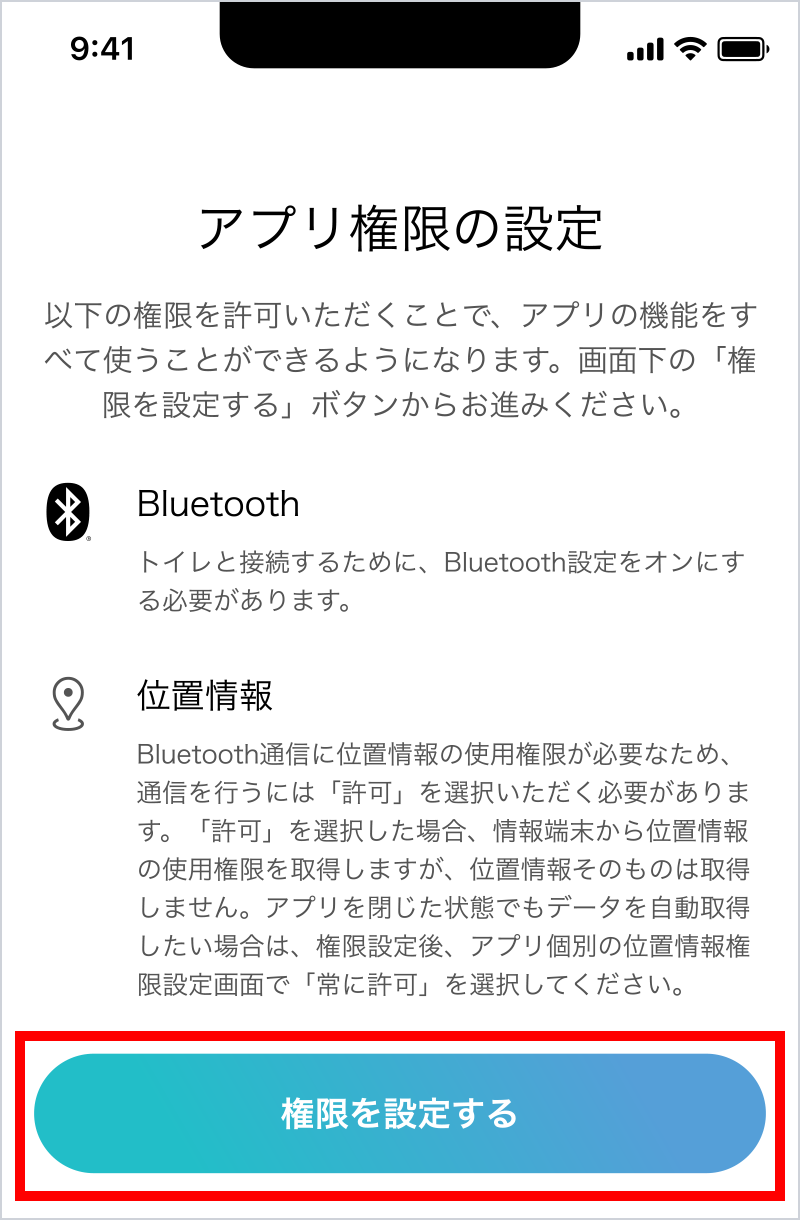
Android13以降
「Bluetooth」「位置情報」「通知」の権限設定画面が表示されます。Bluetoothおよび位置情報は許可してください。通知はお好みの設定を選んでください。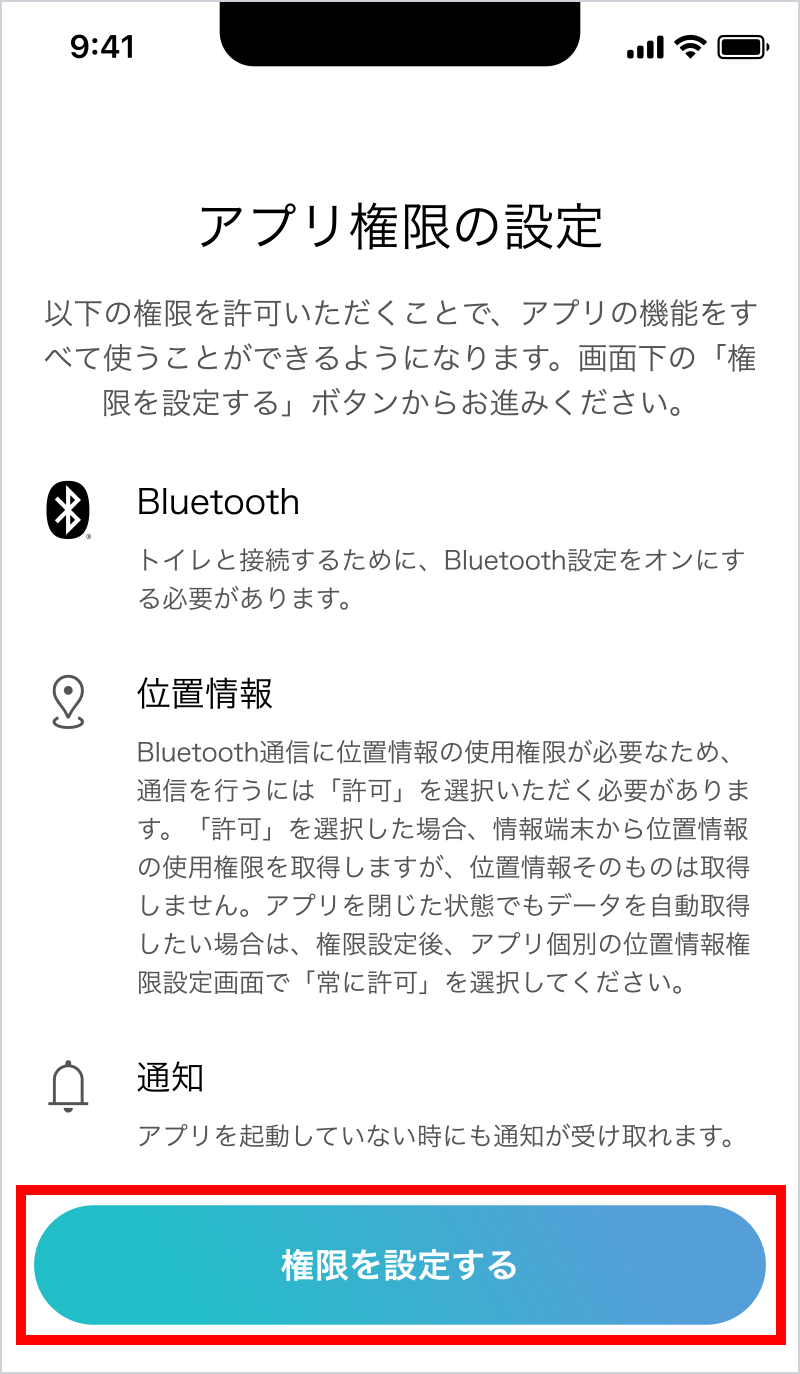
■iOSの場合
「Bluetooth」「位置情報」「通知」の権限設定画面が表示されます。Bluetoothおよび位置情報は許可してください。通知はお好みの設定を選んでください。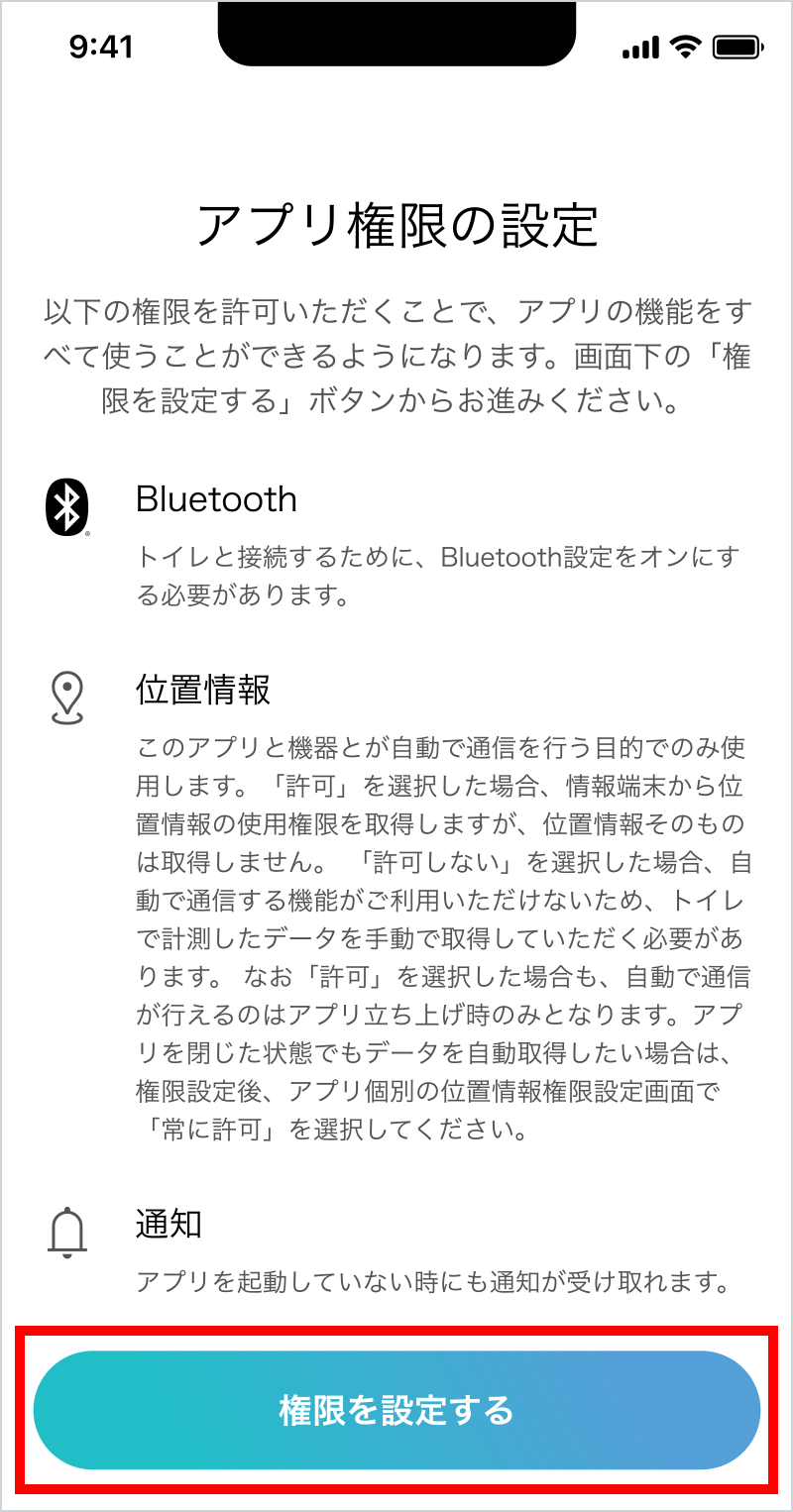
プロフィールの設定
①『はじめる』をタップ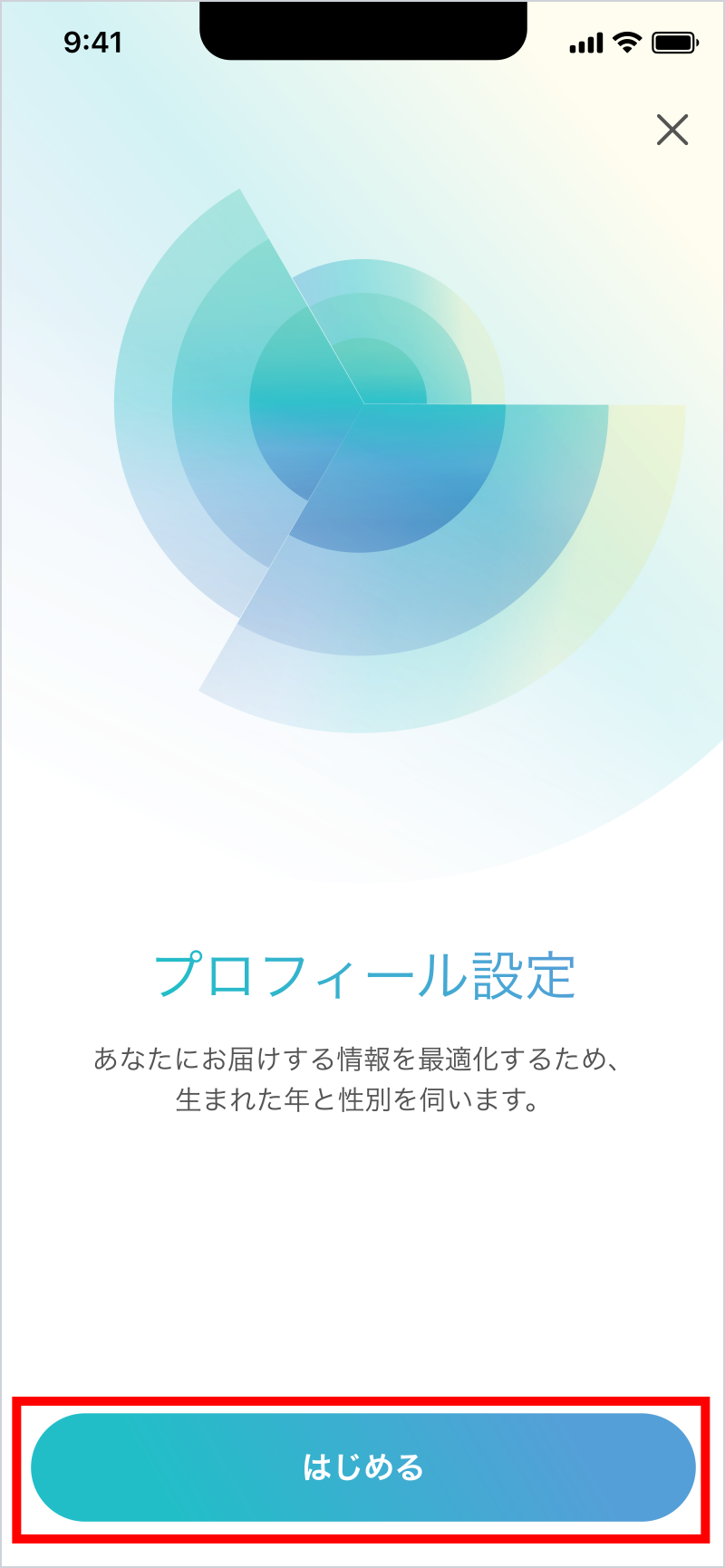
②『選択する』をタップ
生まれた年を選択し、『決定』をタップ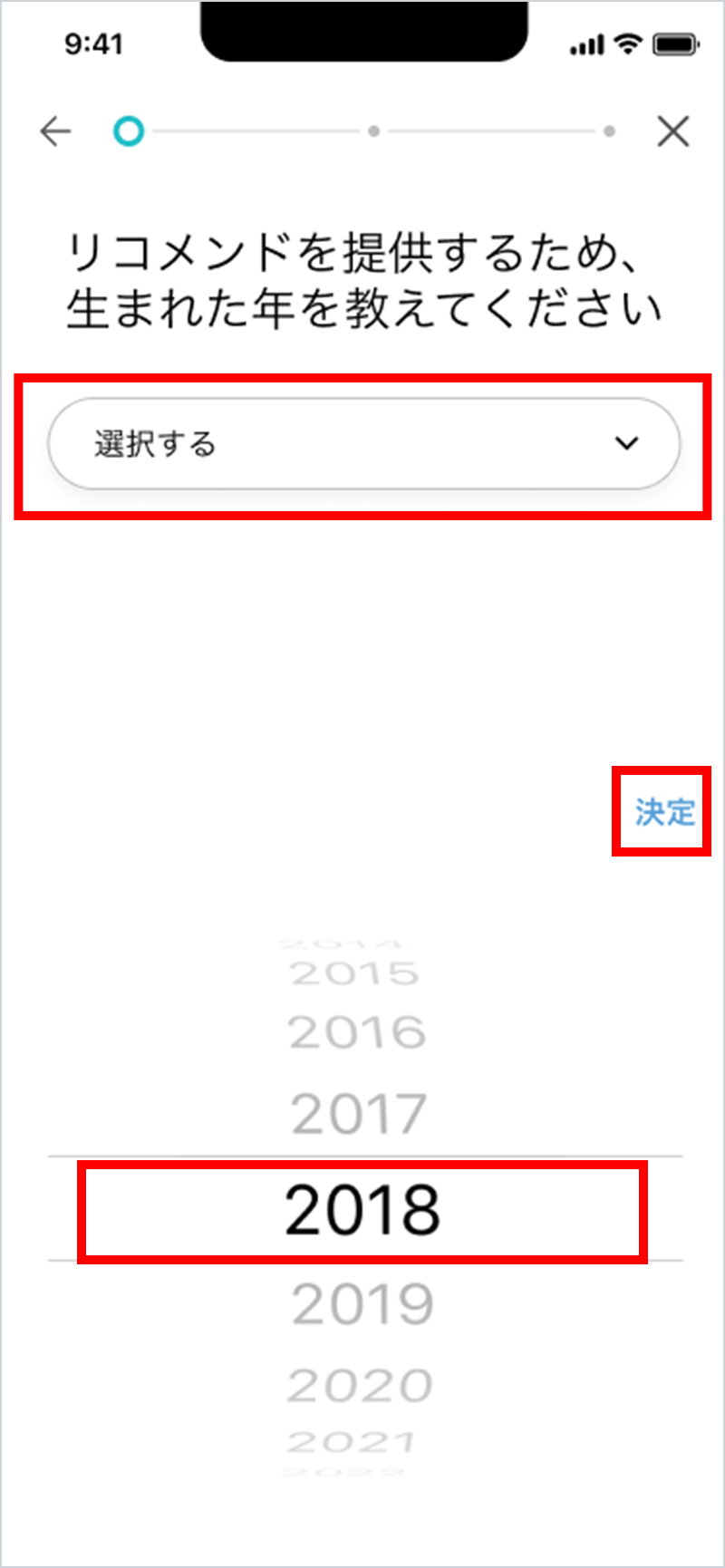
③右下の『→』をタップ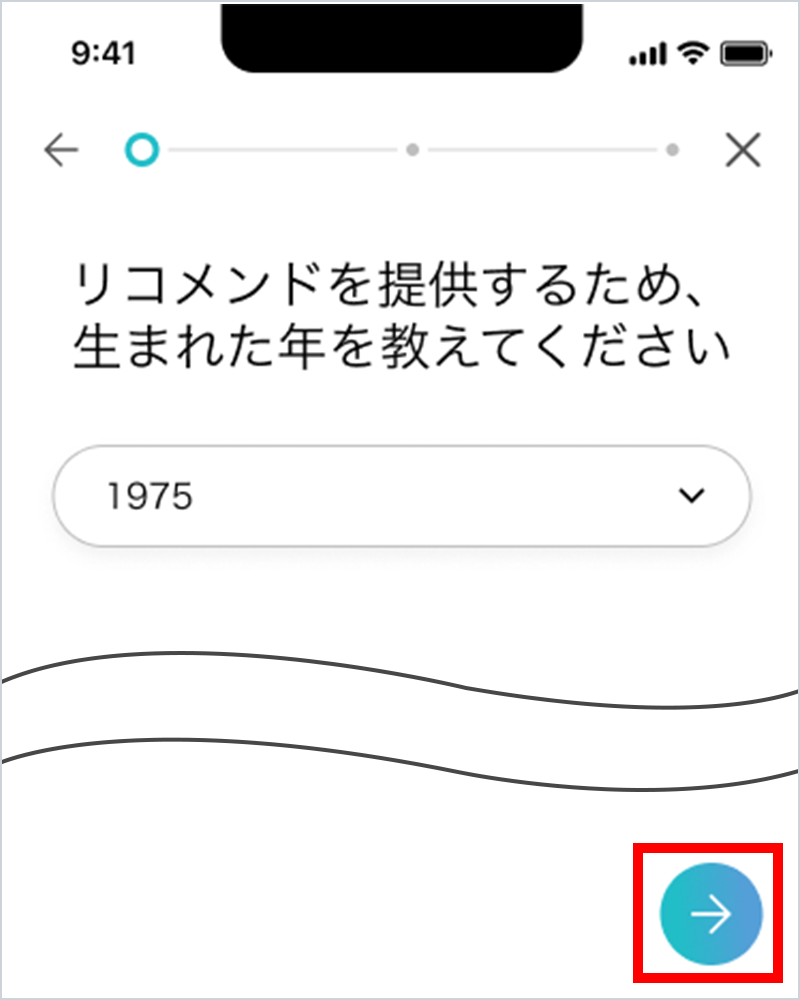
④『男性』または『女性』を選択し、右下の『→』をタップ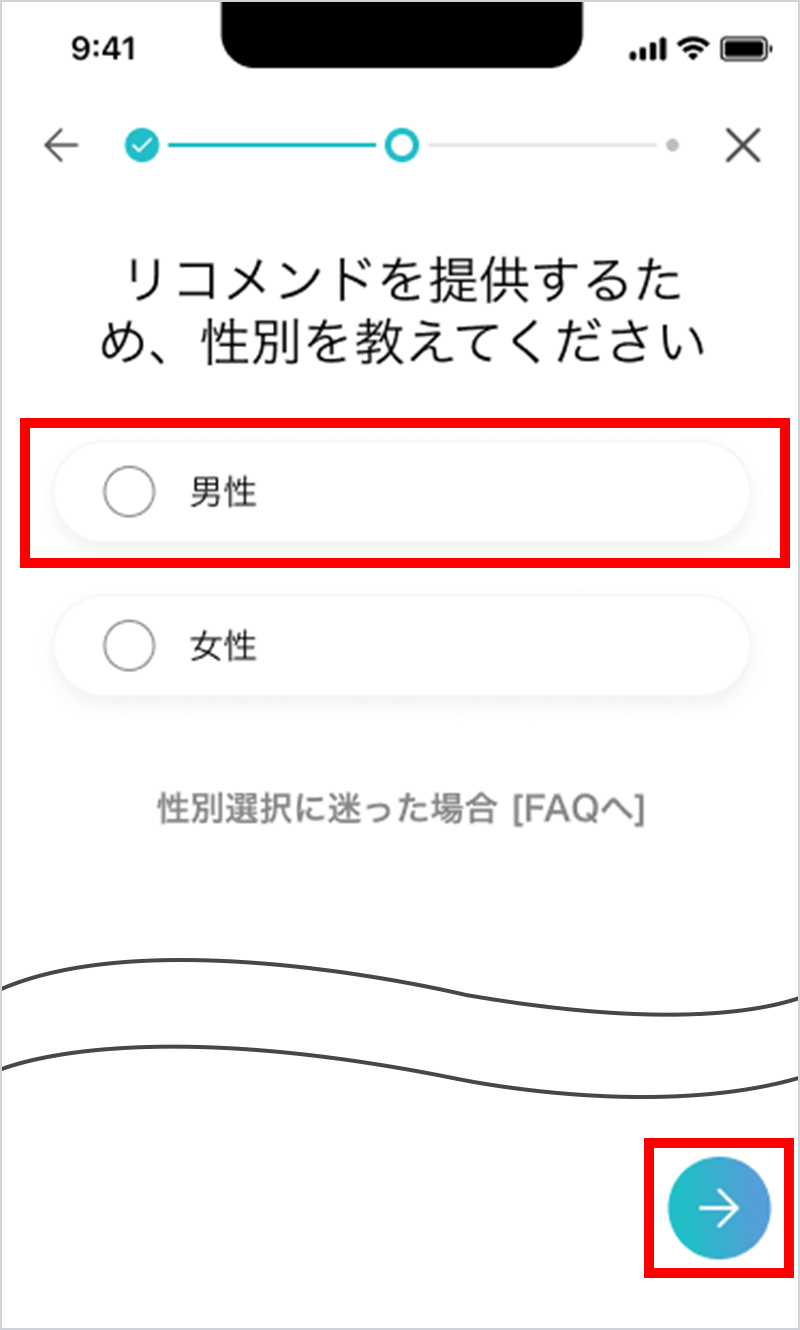
⑤『トイレを登録する』をタップ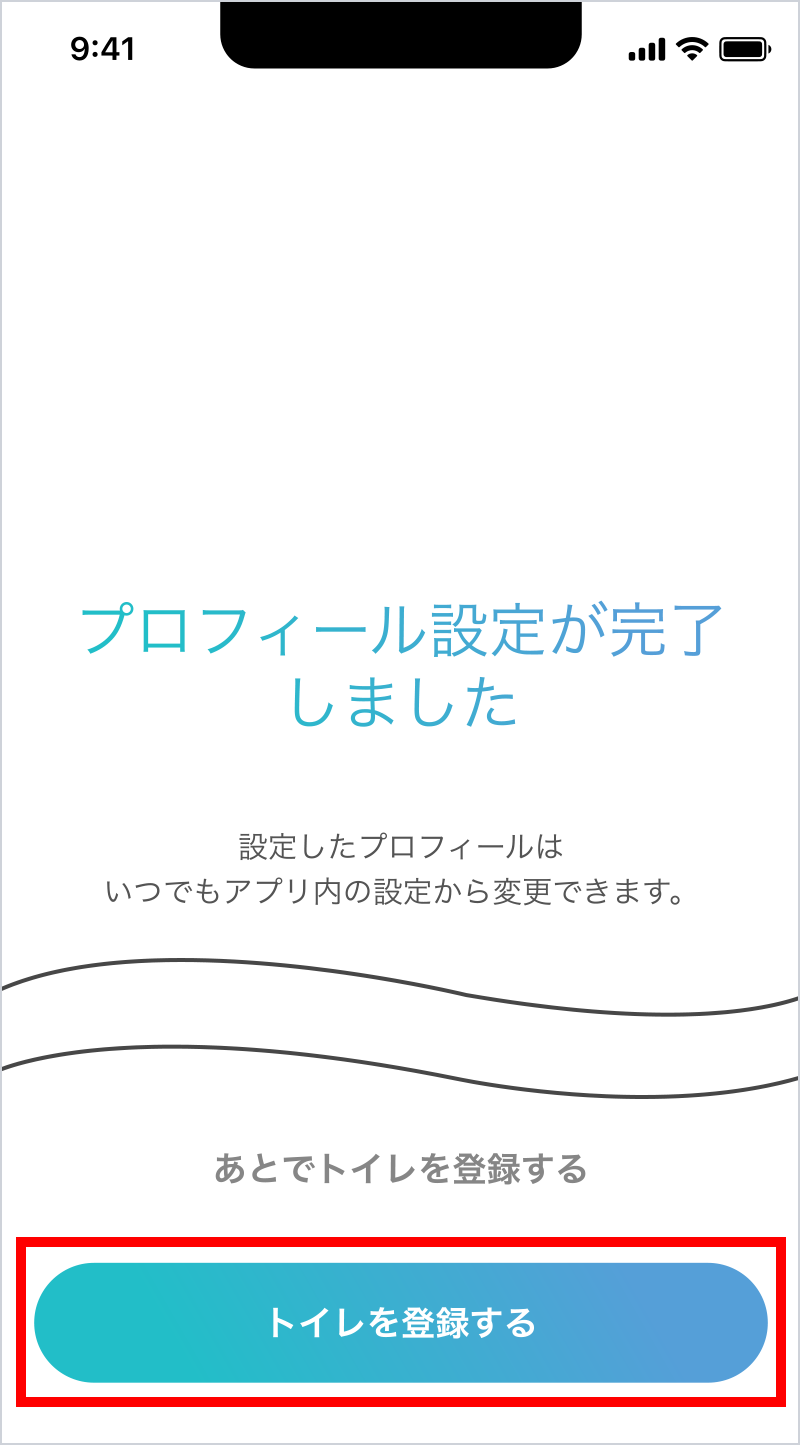
トイレとスマートフォンのペアリング設定
※ここから『トイレの登録』までは続けて行ってください。
①『はじめる』をタップ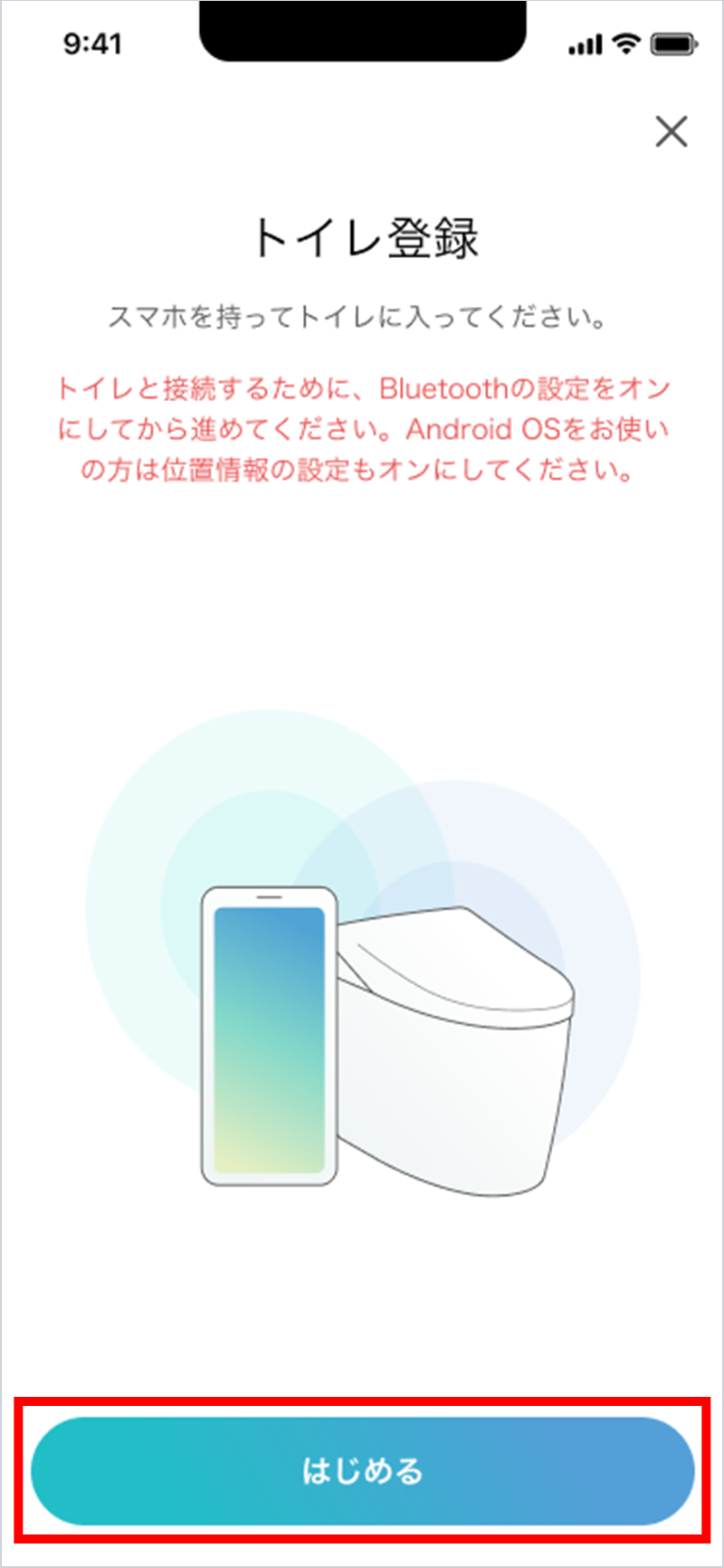
②画面の表示にしたがってリモコンを操作する
※ご使用のリモコンに応じて、ペアリングボタンの位置を確認してください。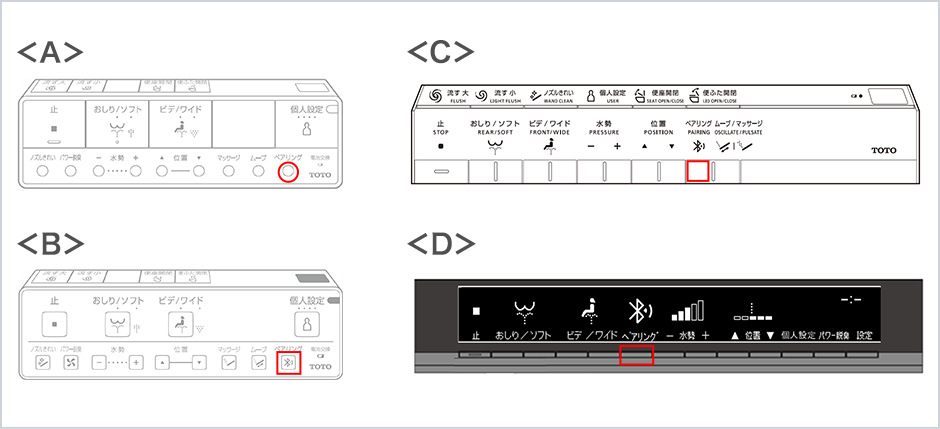
③『電子音が鳴ったことを確認した』にチェックし、『次へ』をタップ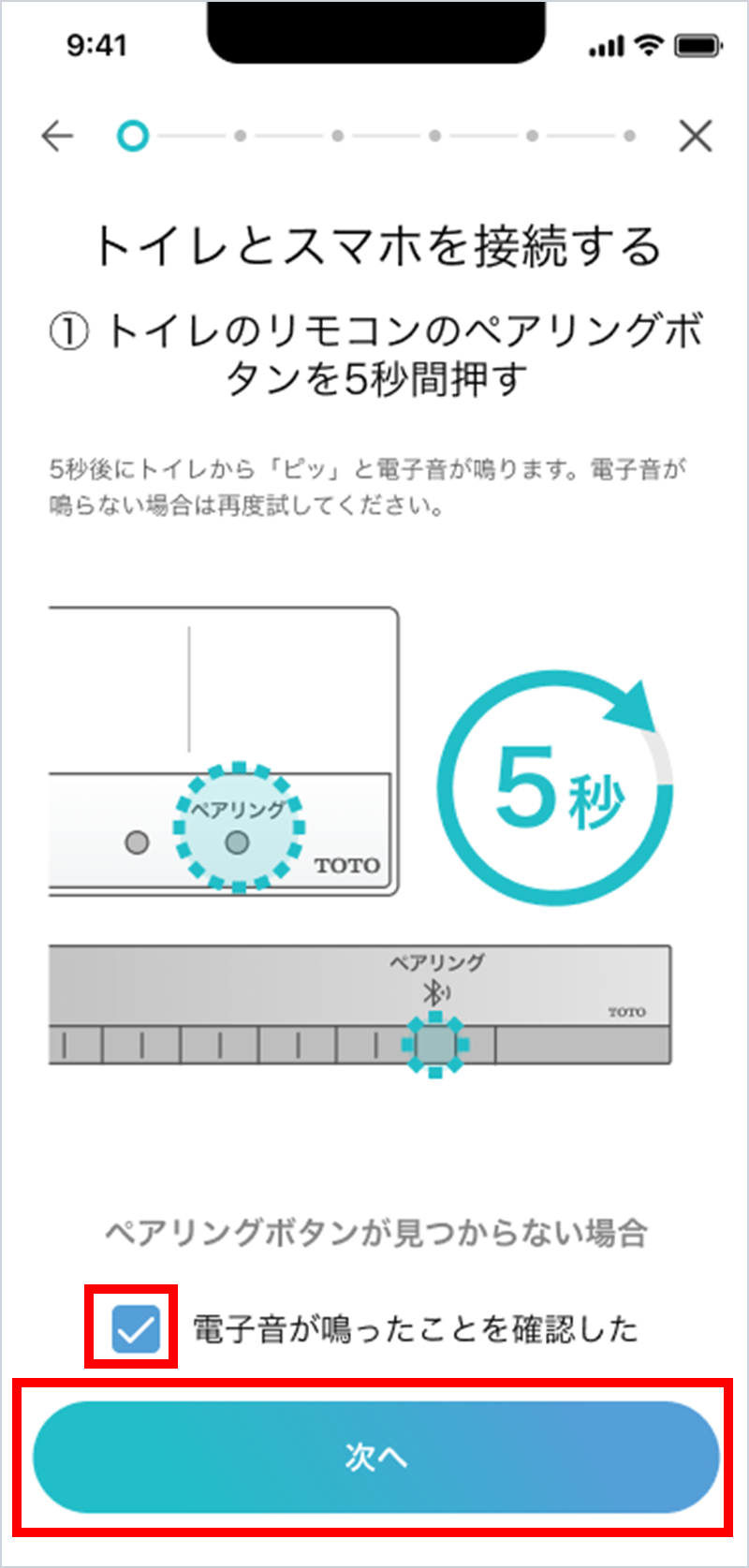
④『LEDの点滅を確認した』にチェックし、『トイレを検索する』をタップ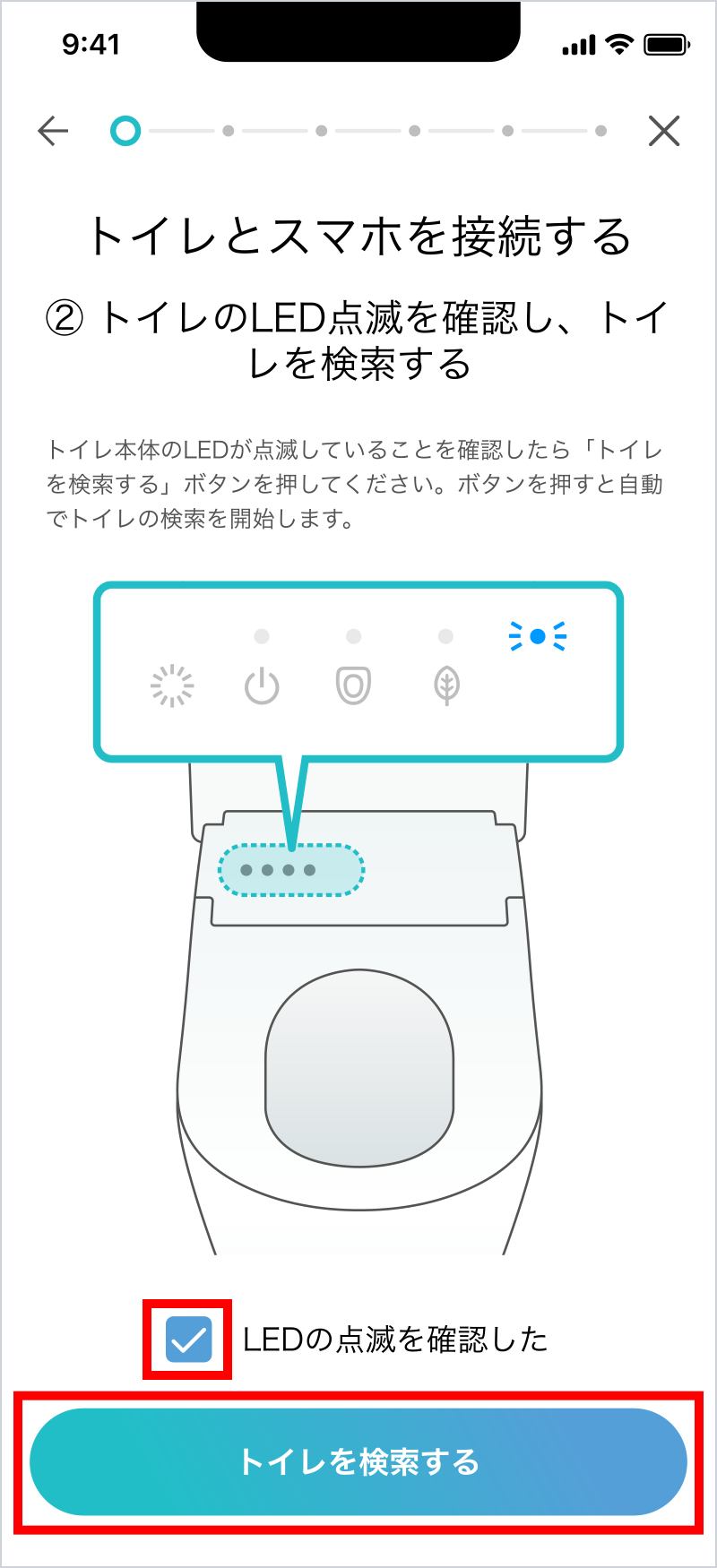
⑤トイレが見つかったら『次へ』をタップ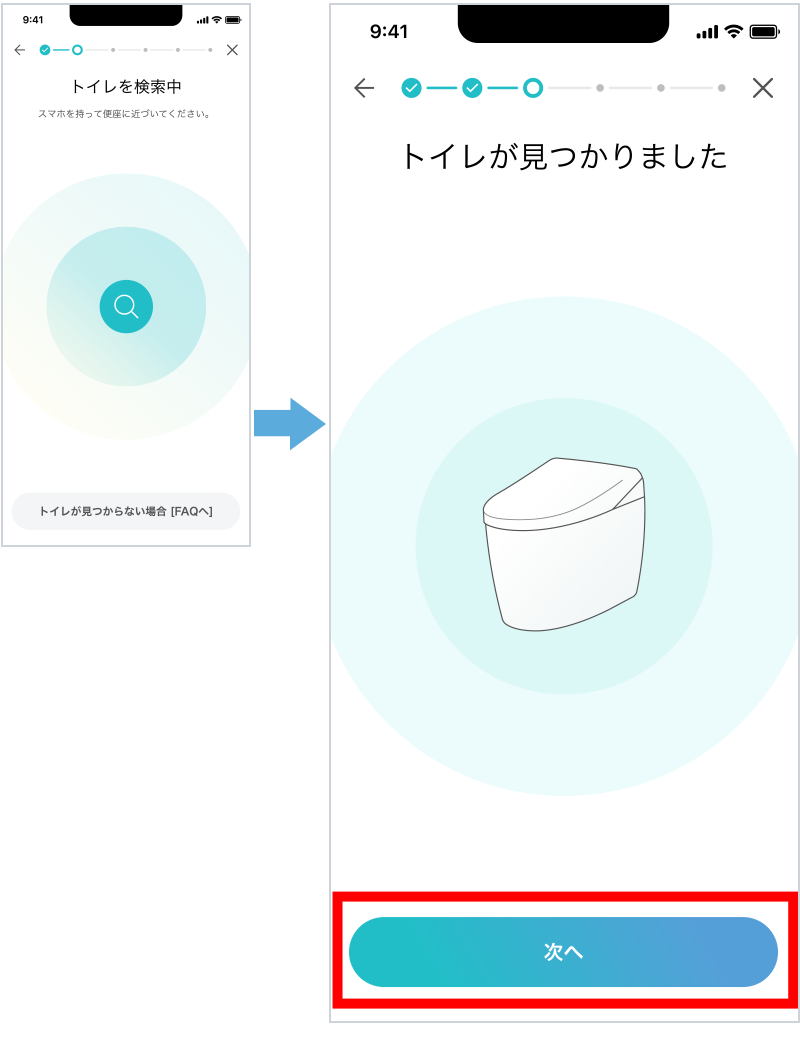
個人番号の選択
登録したい番号を『1~6』の中からひとつ選んでタップし、『決定』をタップ
※ 他の方が使用中の番号はグレーで表示されます。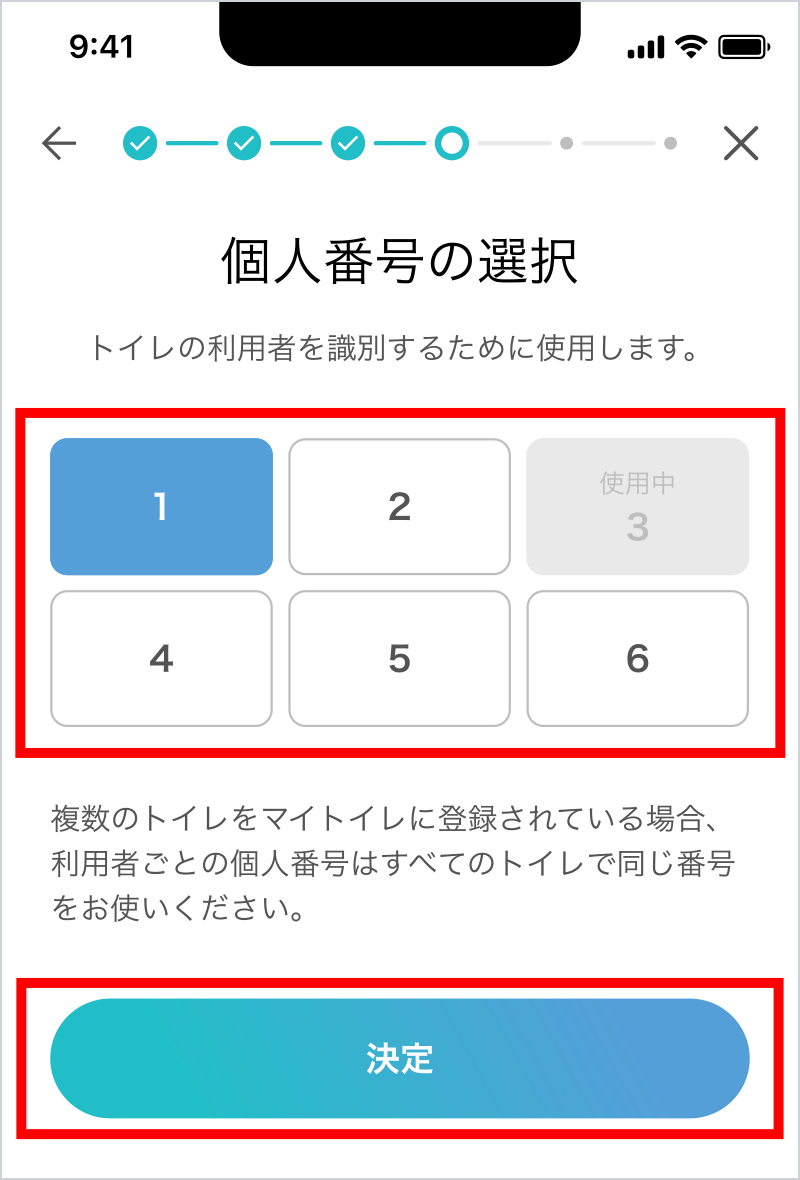
トイレ名の設定
お好きなトイレ名を入力し、『登録』をタップ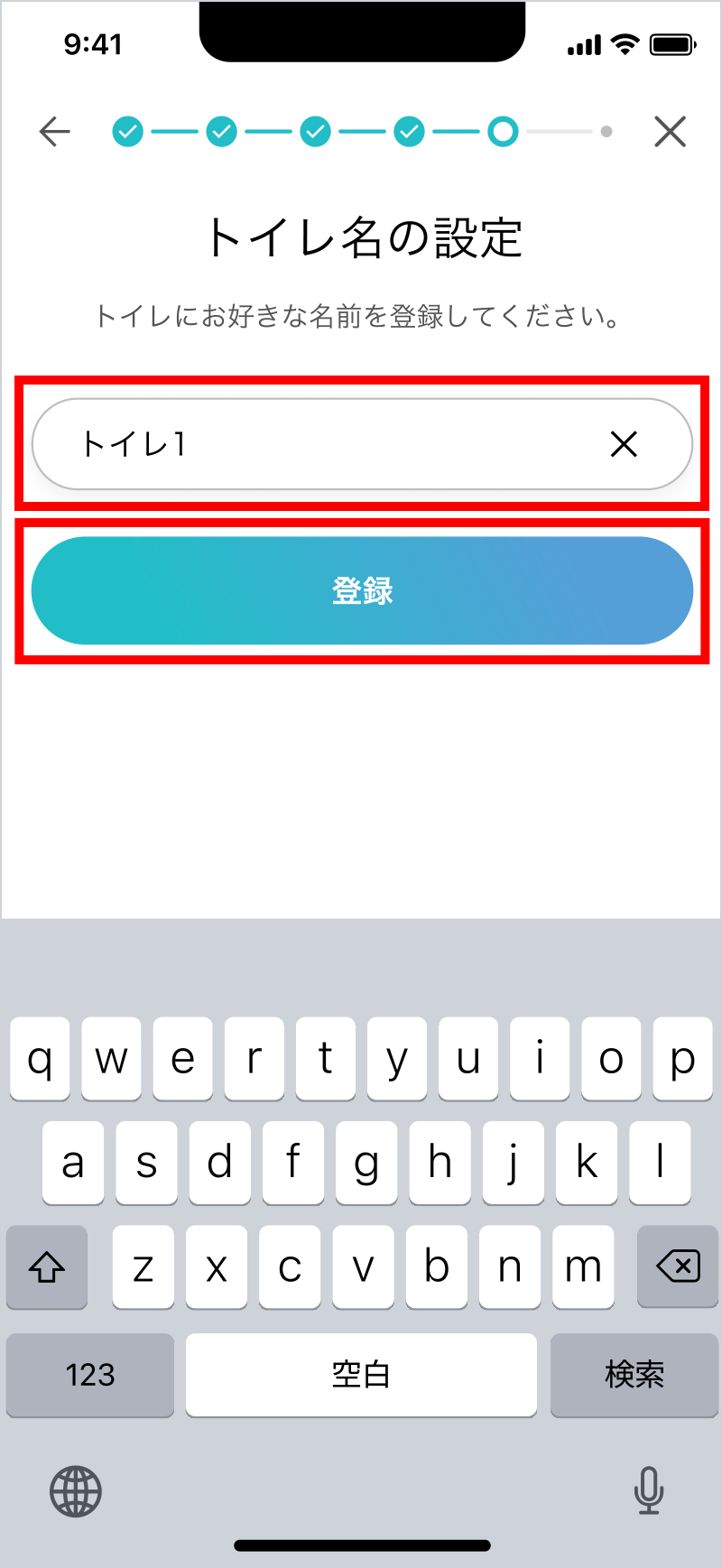
トイレの登録
①登録完了が表示されたら『OK』をタップ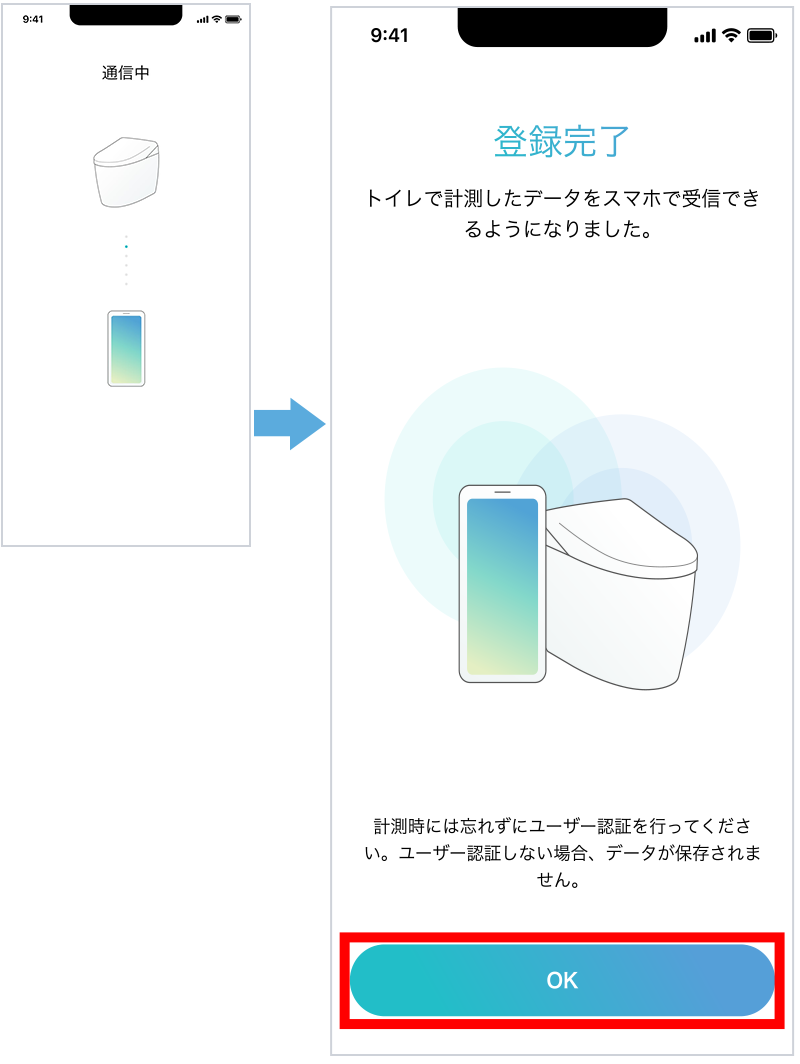
②『計測方法を確認する』をタップ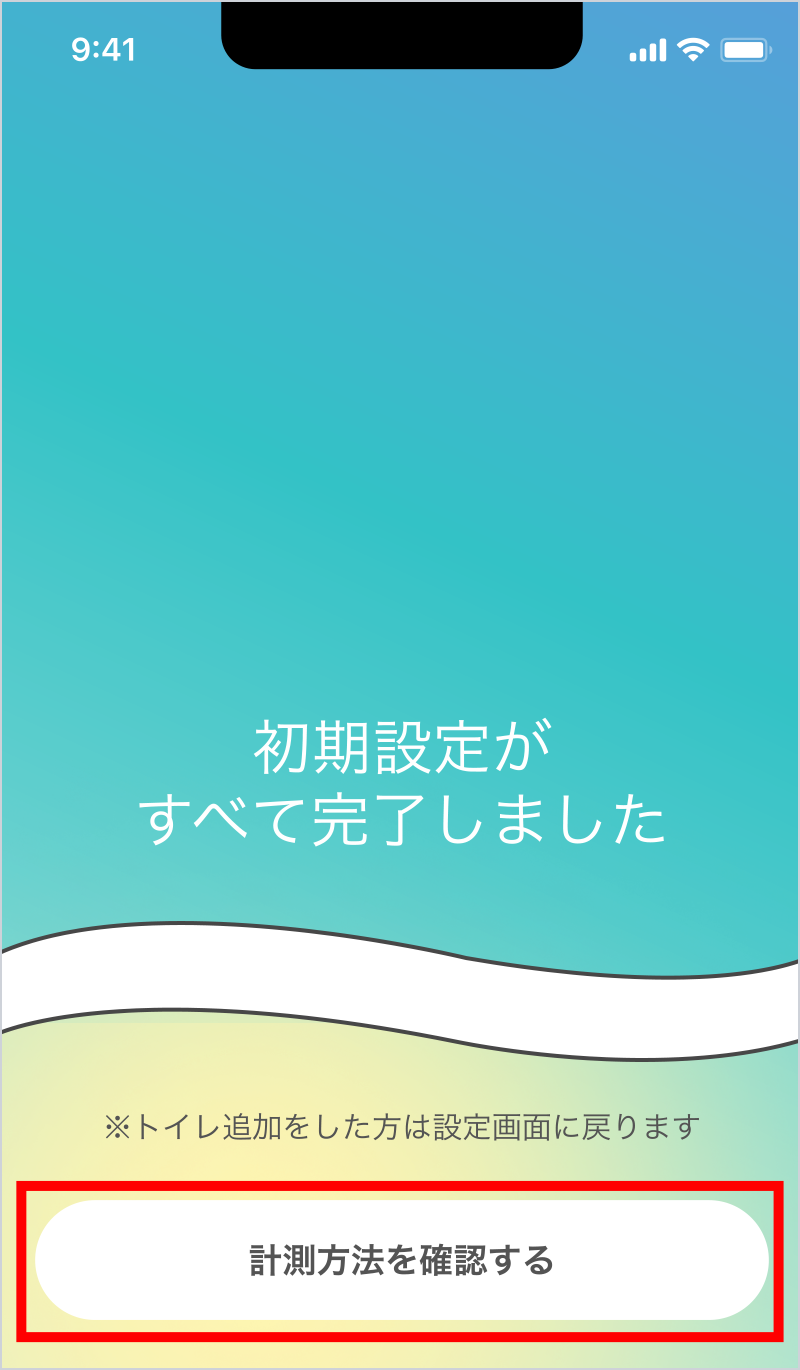
便スキャン機能の使いかた
初回のみ、①~④の画面が表示されます。
2回目以降は、⑤の画面が表示されます。
初回の画面
①画面の表示を確認し、右下の『→』をタップ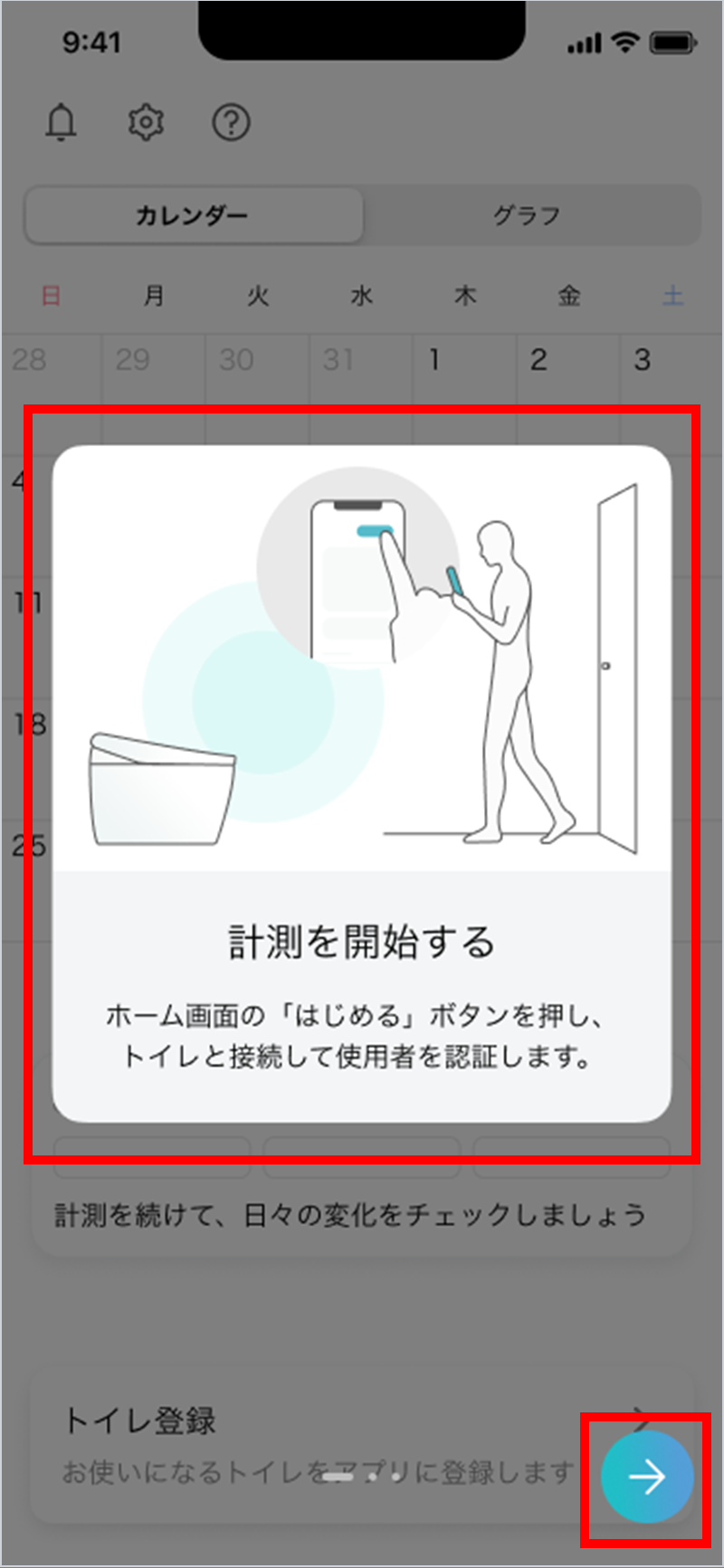
②画面の表示を確認し、右下の『→』をタップ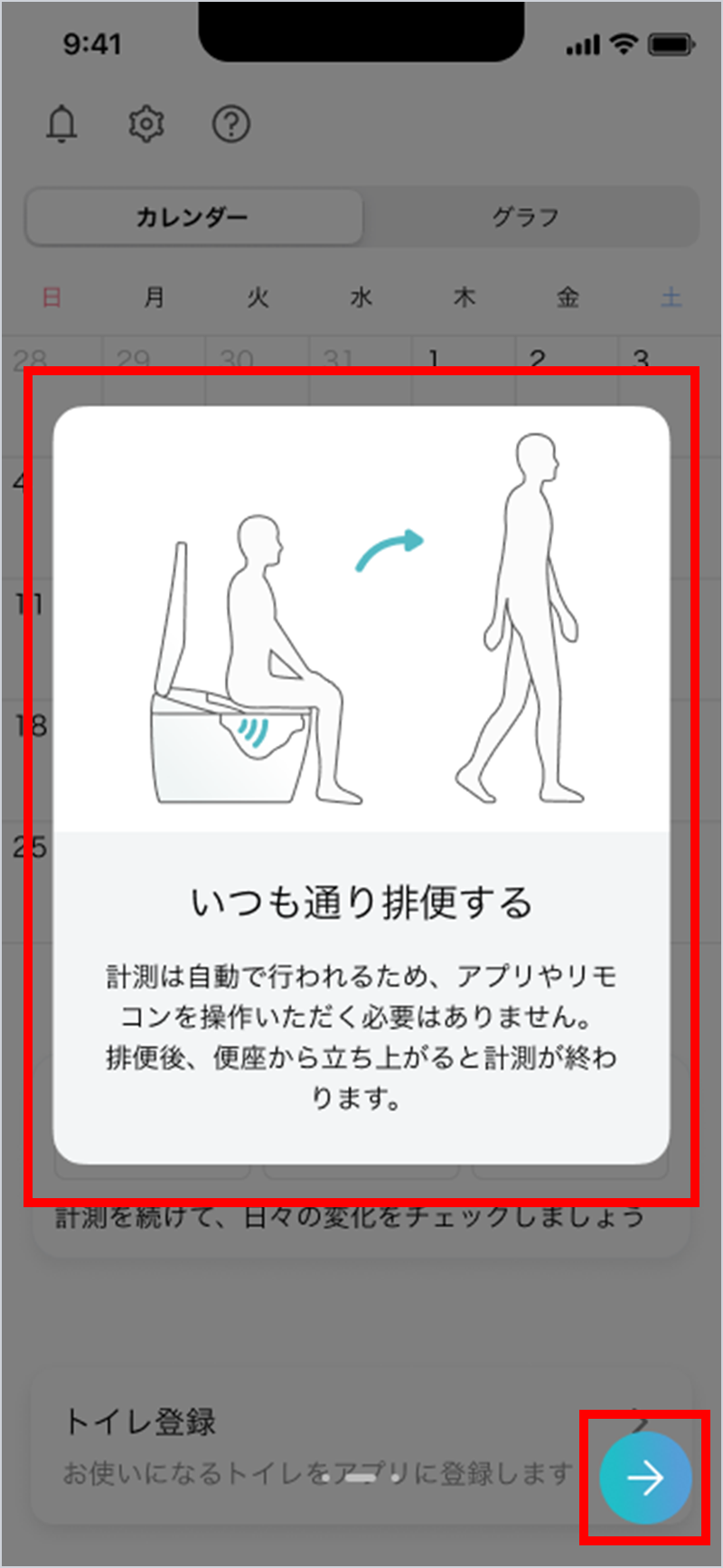
③画面の表示を確認し、右下の『→』をタップ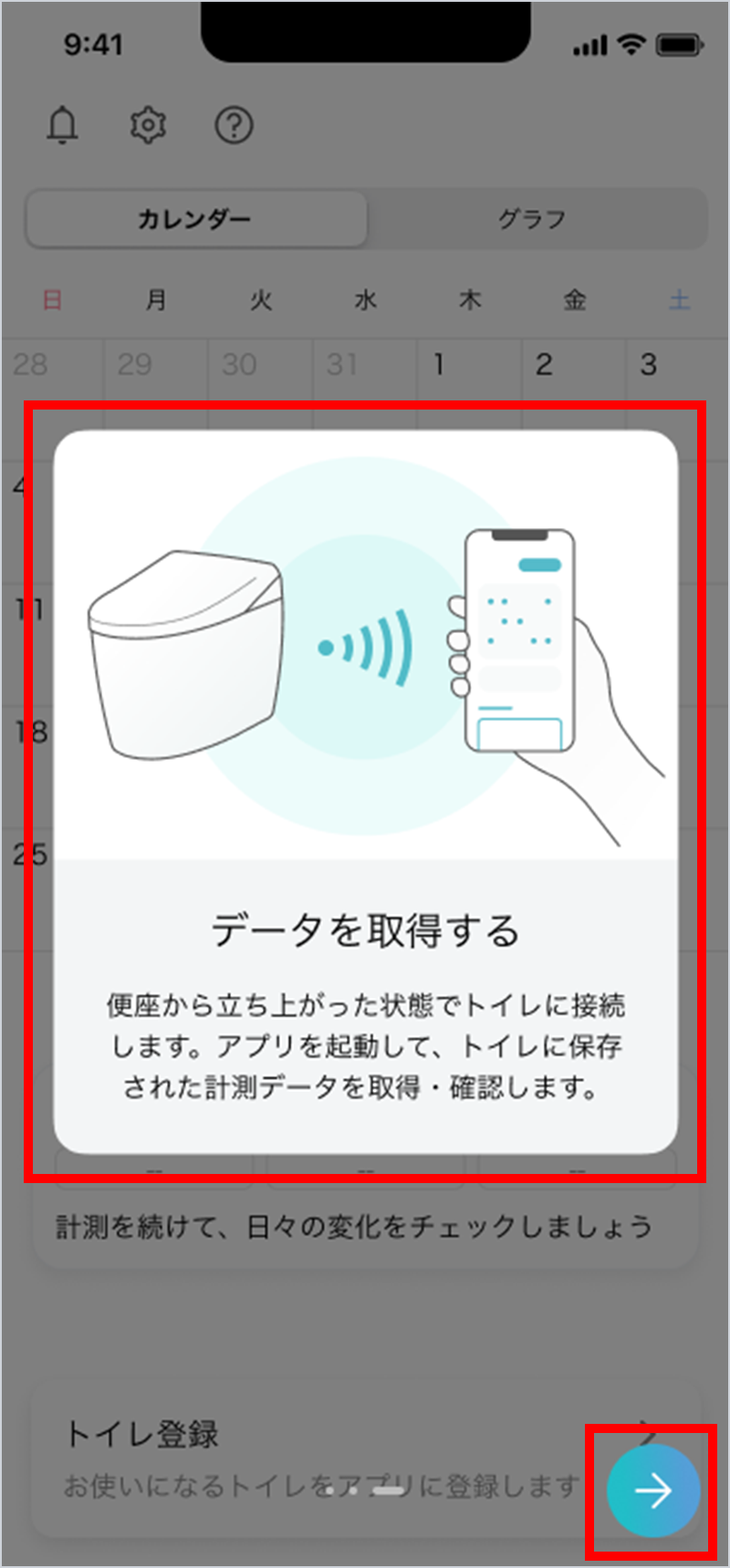
④ホーム画面が表示される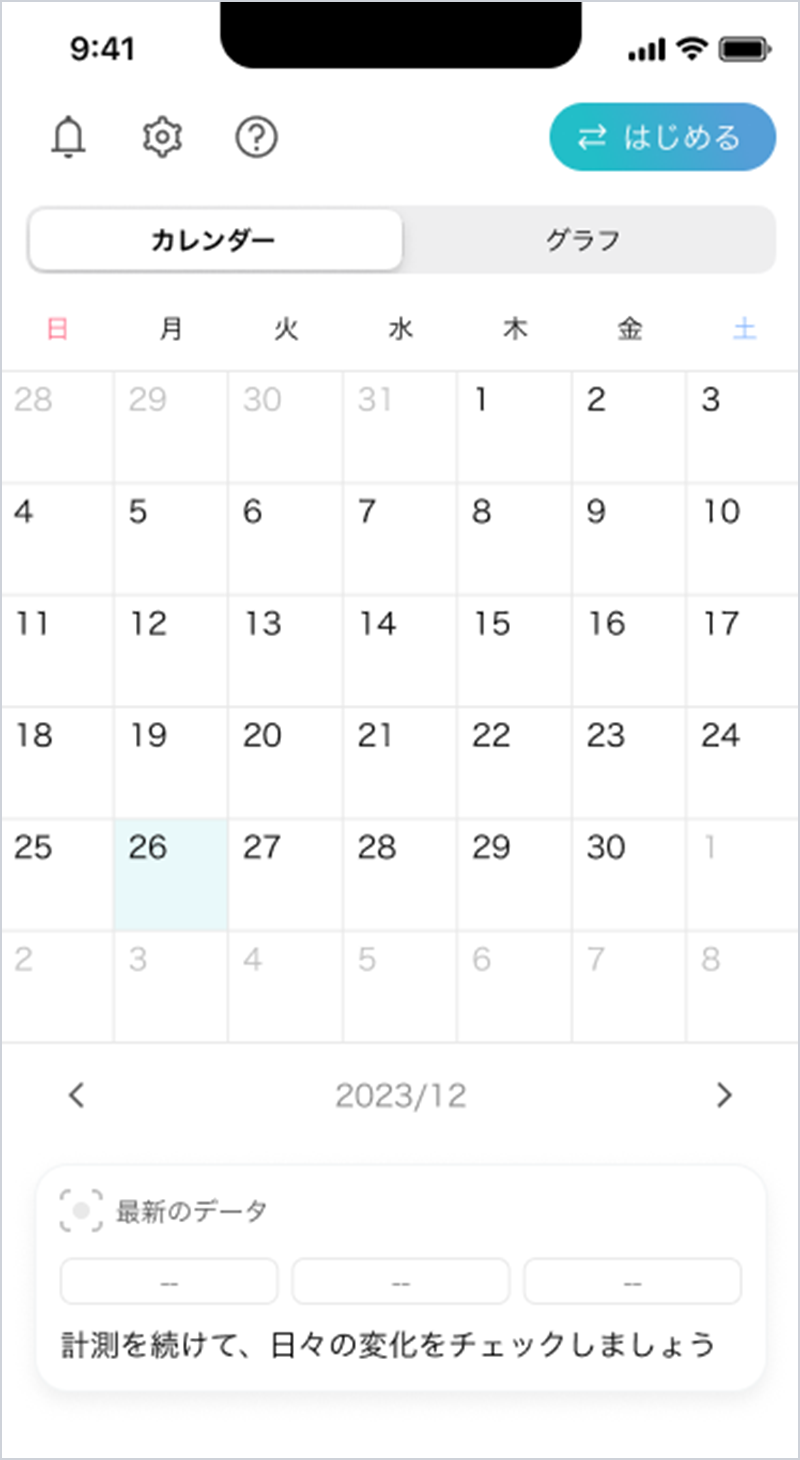
2回目以降の画面
⑤『計測方法を見る』または『閉じる』を選択し、タップしてください。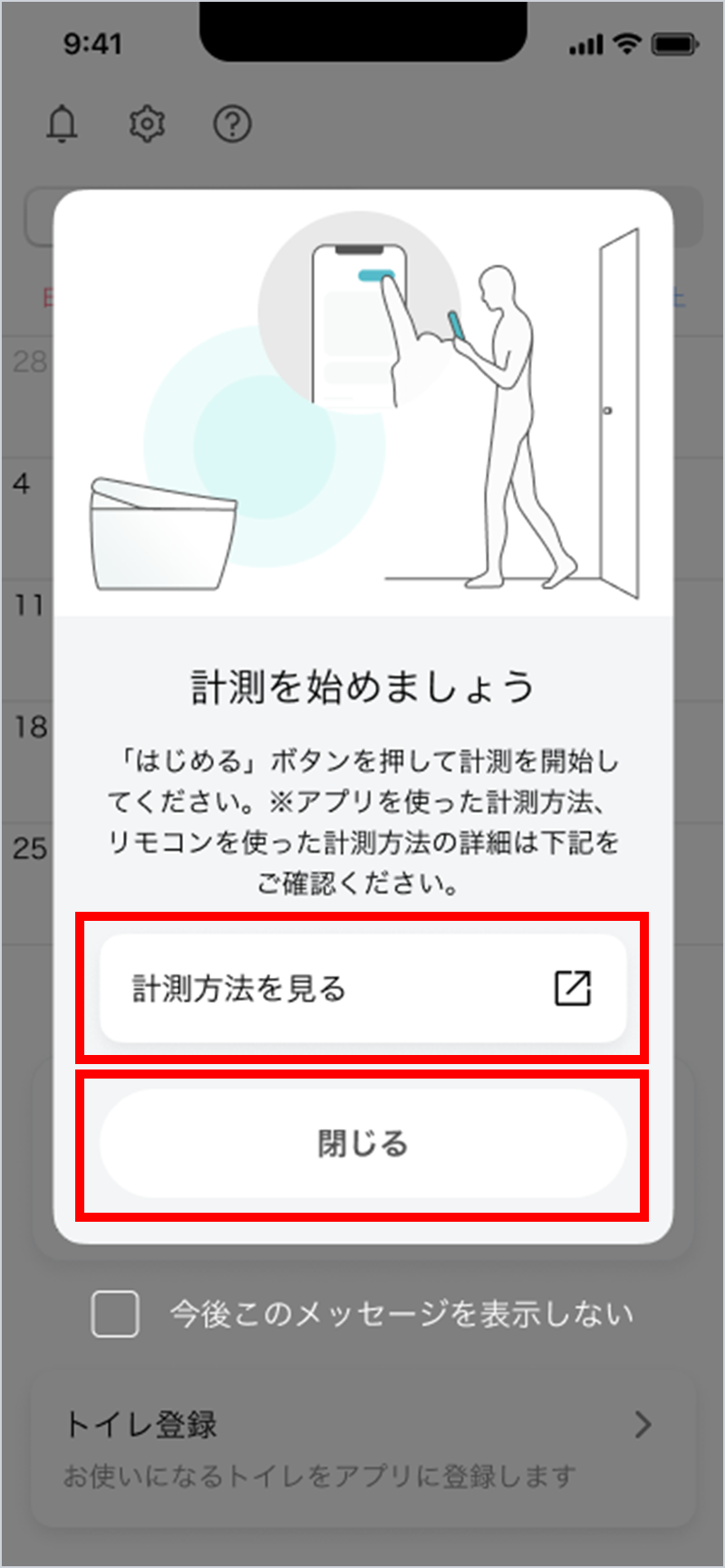 ※ ⑤の画面を非表示にしたい場合は、「今後このメッセージを表示しない」にチェックし、『閉じる』をタップしてください。
使いかた
使用者の認証
STEP 1
使用者を認証する
トイレをご使用中(便座から立ち上がるまでの間)に使用者を認証してください。
ただし、使用者を認証してから約5分間便座に座らない場合は、認証状態が解除されます。
その場合は改めて使用者を認証してください。
●スマートフォンで使用者を認証する場合
①トイレに近づいて『はじめる』をタップ
②『計測を開始する』をタップ
③『認証が完了しました。』の通知を確認する
※ 複数のトイレとペアリングしている場合、認証するトイレを選ぶ必要があります。
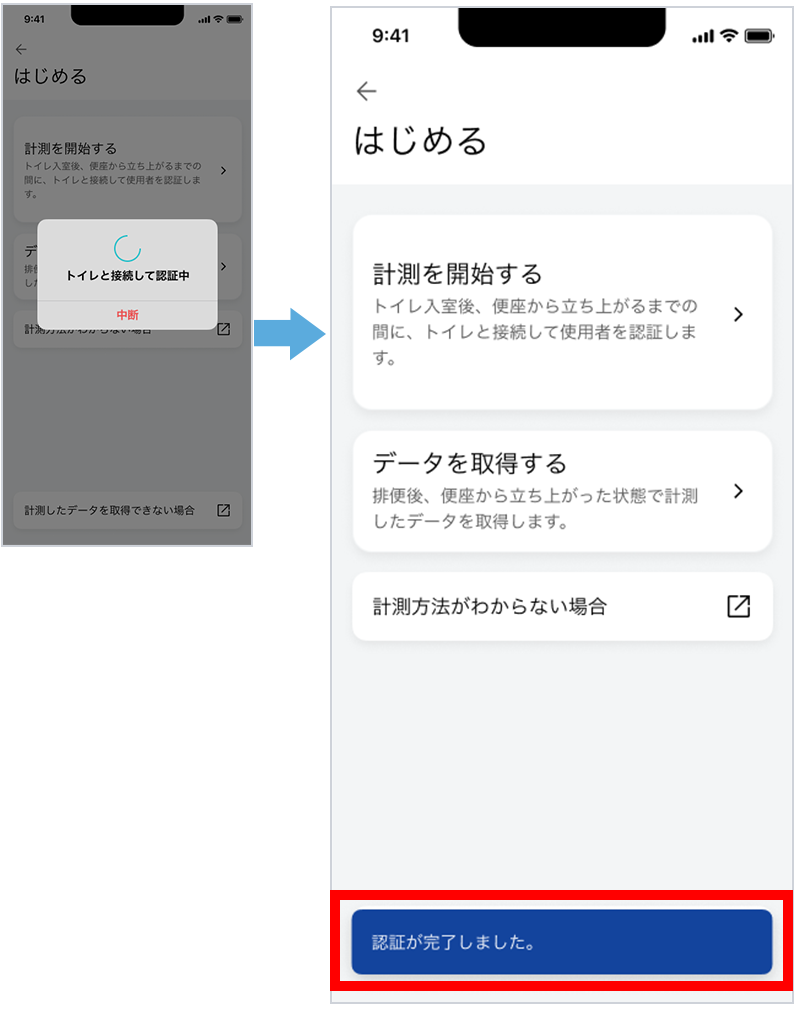
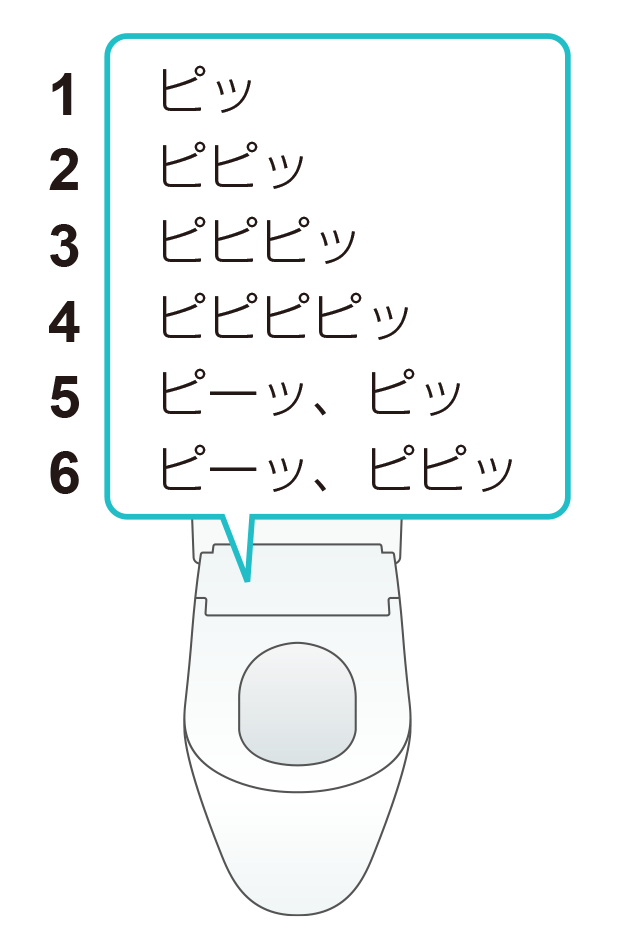
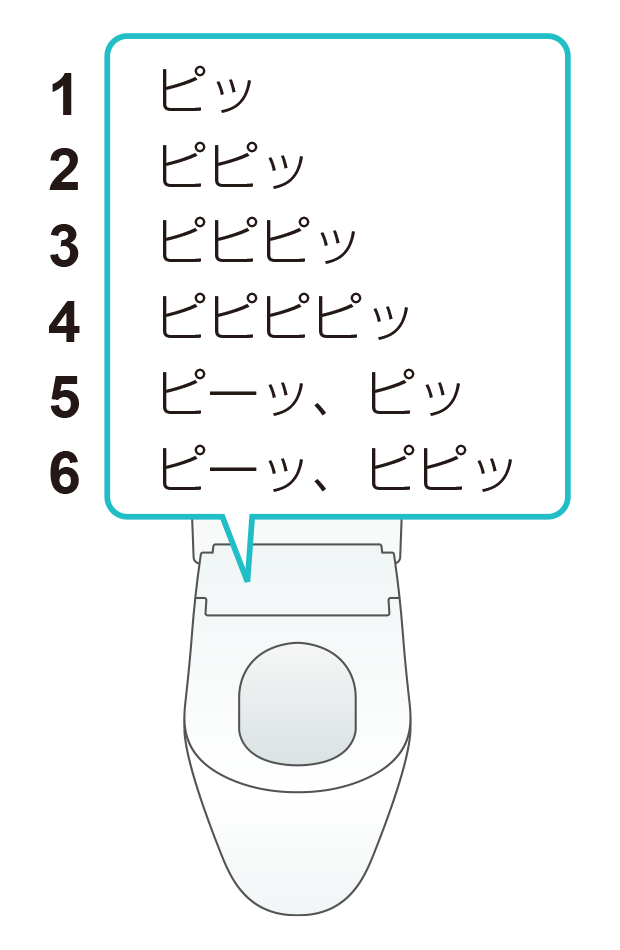
※ トイレから番号に応じた電子音が鳴ります。
※ 必ずご自身がトイレを使用するときに認証を行ってください。
●リモコンで使用者を認証する場合
個人設定ボタンを押して、ご自分の個人番号を選択します。
個人のお好みの水勢などを登録する機能の『個人設定』も同時に設定されます。
※ 電子音を確認しながら、個人番号を選んでください。
※ A~Cタイプのリモコンは、個人設定ボタンを繰り返し押して登録された個人番号を選択してください。
※『個人設定』を「しない」に設定しているときは、『使用者の認証』だけが実施されます。
便の計測/解析
STEP 2
計測する
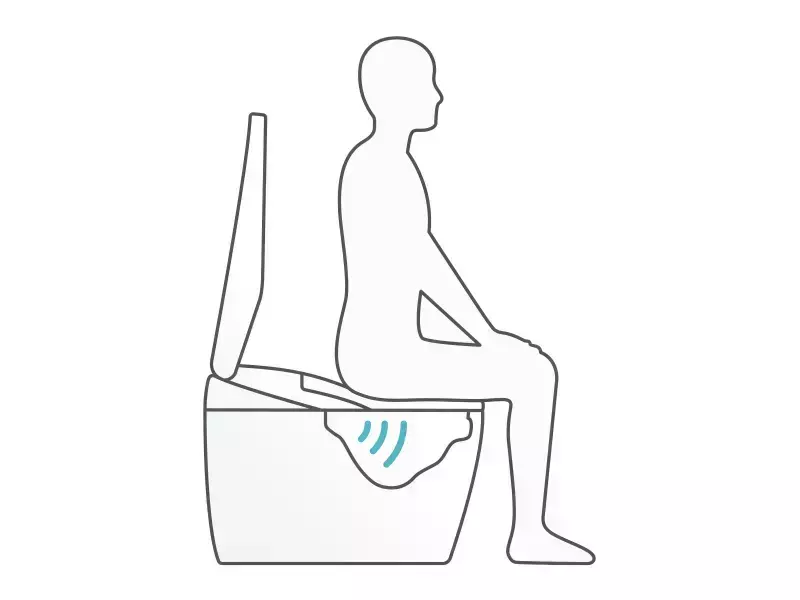
座っている間に⾃動で計測を⾏います。いつも通りにトイレをご使⽤ください。
⽴ち上がると計測が終わります。
計測したデータの取得
STEP 3
データを取得する
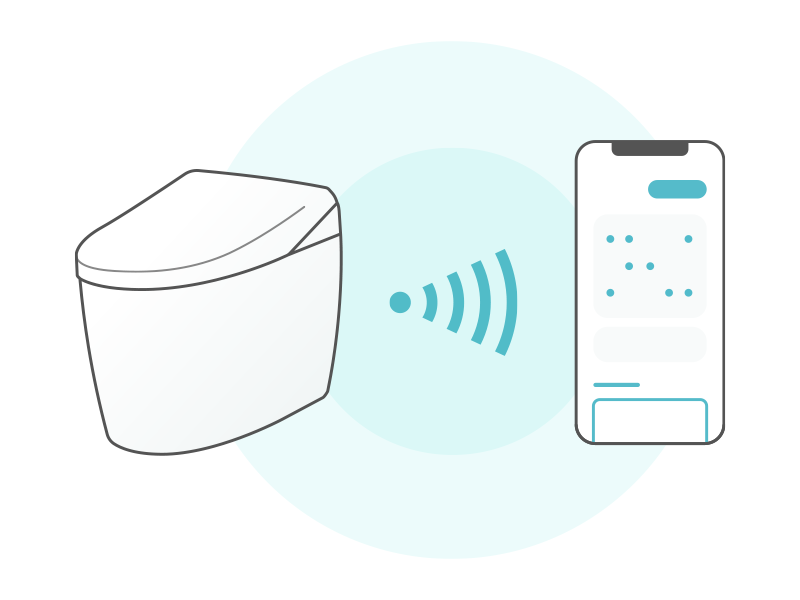
計測が完了したあと、トイレからBluetoothでデータが送信されます。「自動でデータを取得する」または「手動でデータを取得する」を参照して、データを取得してください。
自動でデータを取得する
①スマートフォン本体のアプリの位置情報設定を、次のいずれかに設定する
『常に許可』の場合
⇒「TOTOウェルネス」アプリを起動していなくても、⾃動でデータを取得します。
『アプリの使⽤中のみ許可』の場合
⇒「TOTOウェルネス」アプリを起動している間だけ、⾃動でデータを取得します。
②計測後60分の間に、トイレとBluetooth通信できる範囲内にスマートフォンを置く
※ Bluetooth®通信できる範囲は見通し距離で約10mです。間に障害物がある場合や、周囲の環境、建物の構造によっては、通信できる範囲が小さくなります。
※ データを取得するまでの時間はスマートフォンの機種や通信状況によって異なります。
手動でデータを取得する
①右上の『はじめる』をタップ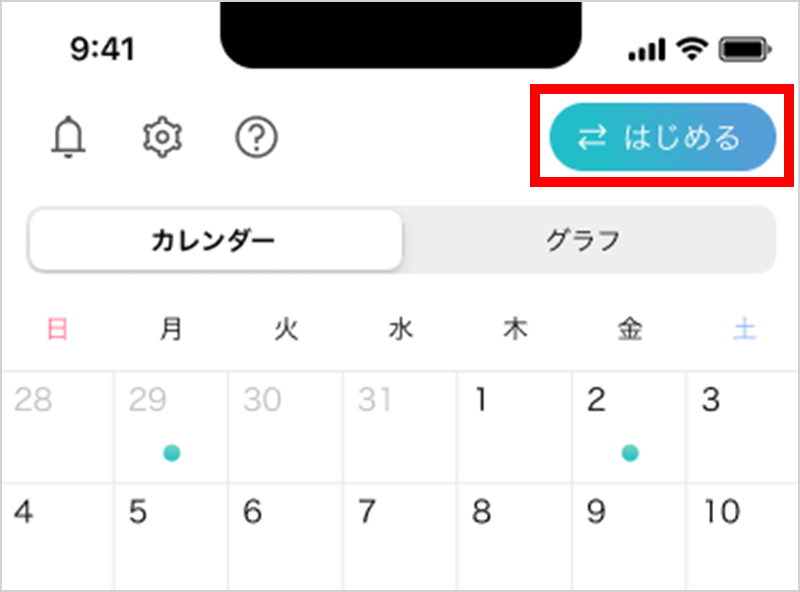
②「データを取得する」をタップ
※ トイレを複数台登録している場合は、このあとの画面でデータを取得するトイレを選択してください。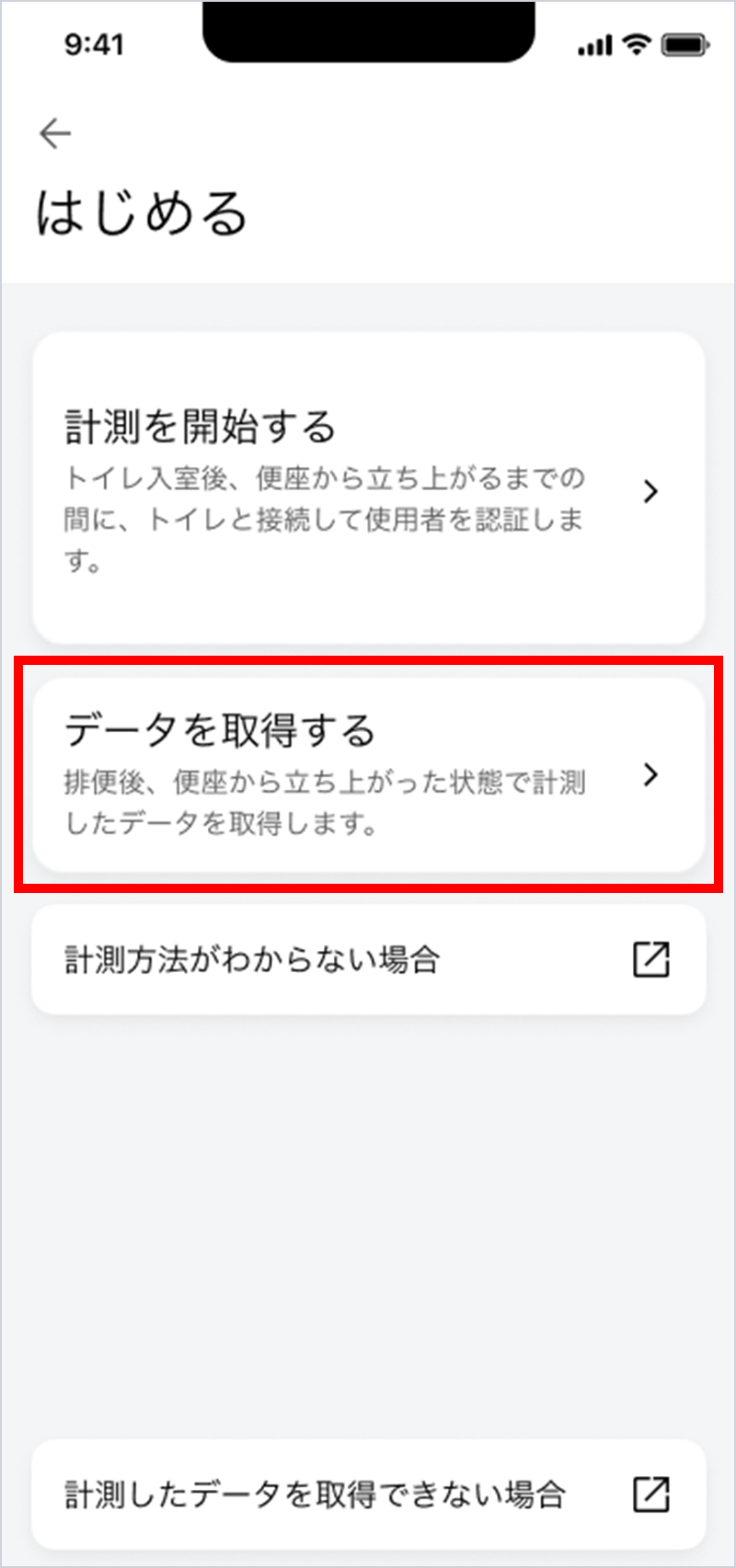
③「データを取得しました。」が表示されたら、左上の『←』をタップ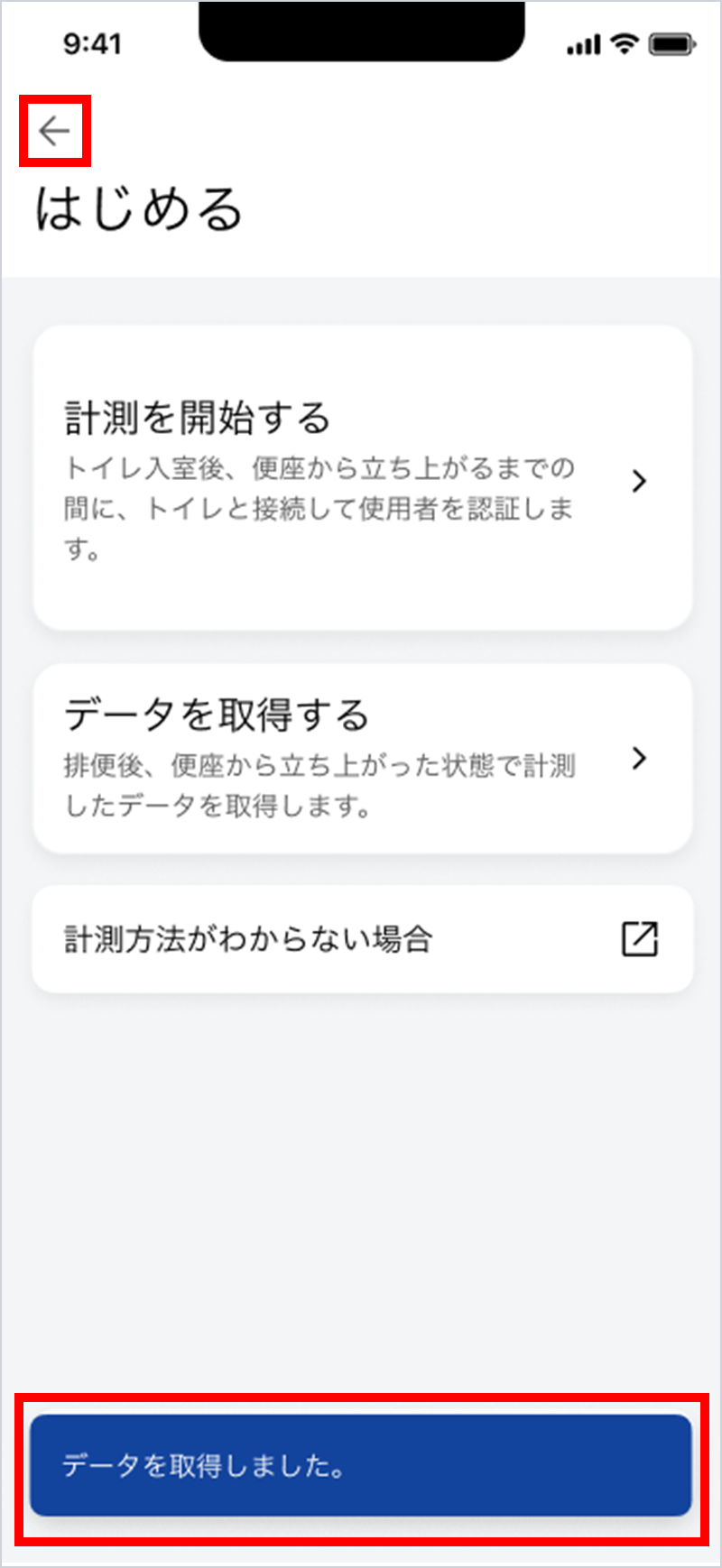
④「データを更新しています。」が表示される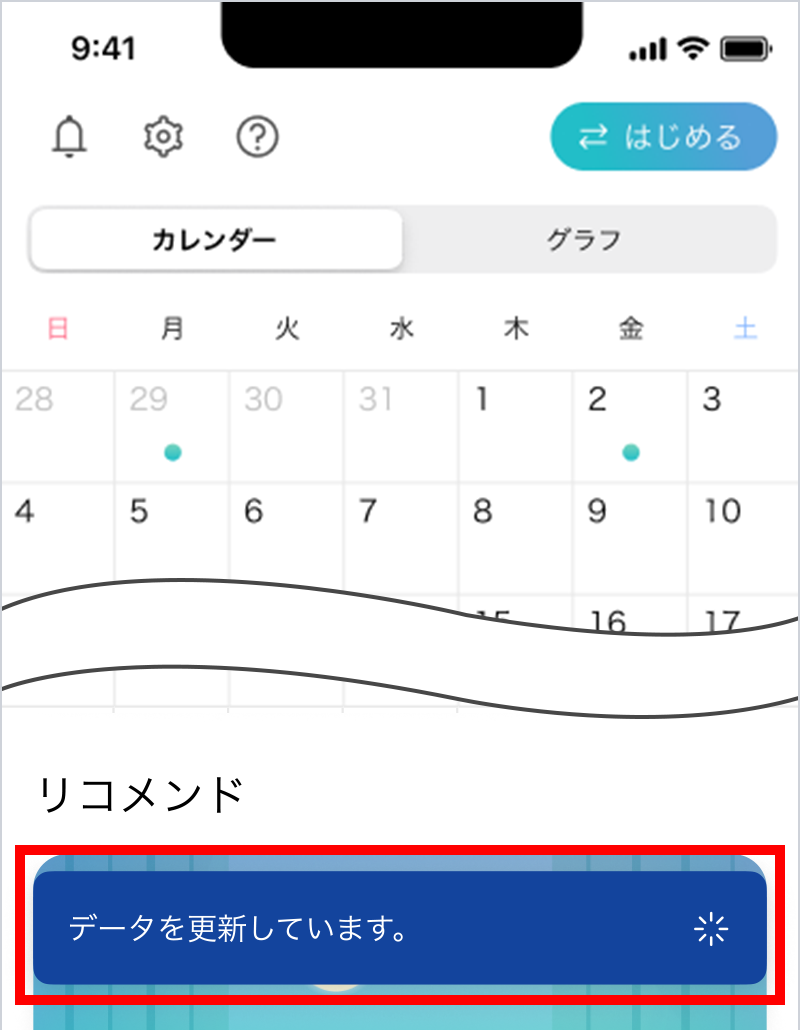
⑤「新しいデータの反映が完了しました。」が表示される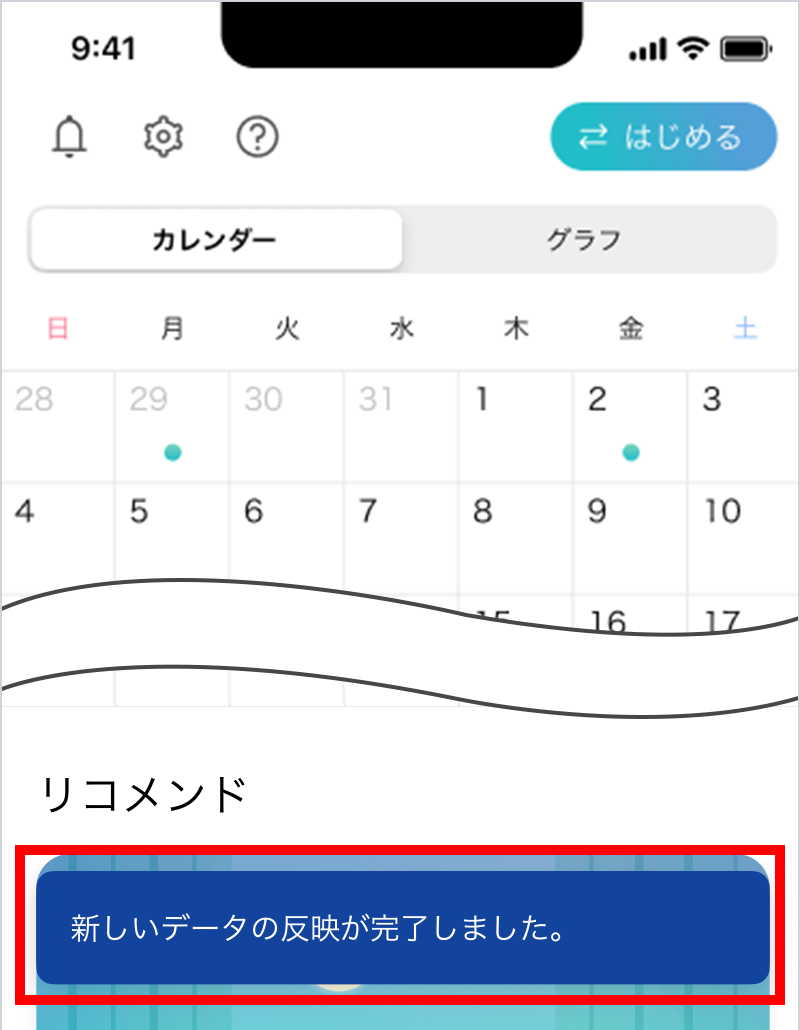
カレンダー
計測した日をカレンダー形式で表示します。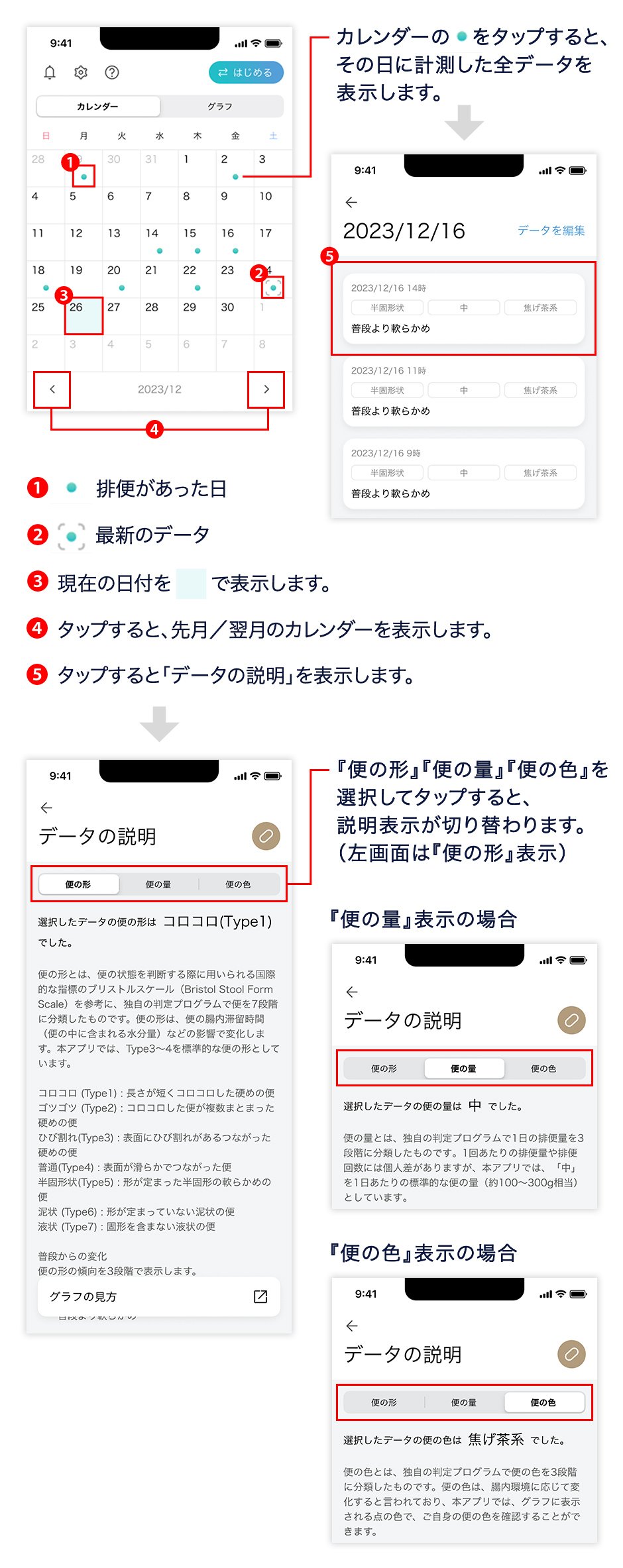
グラフ
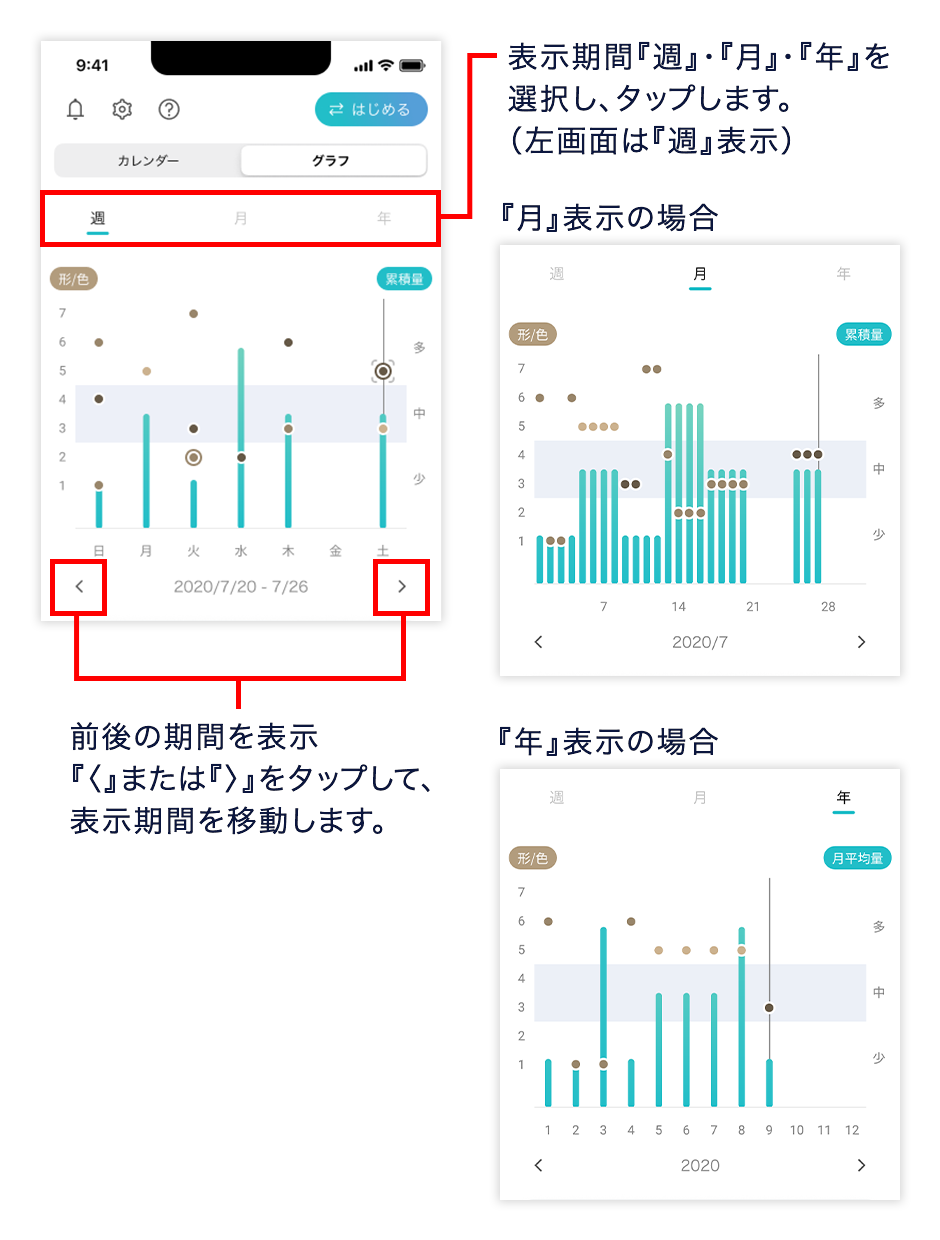
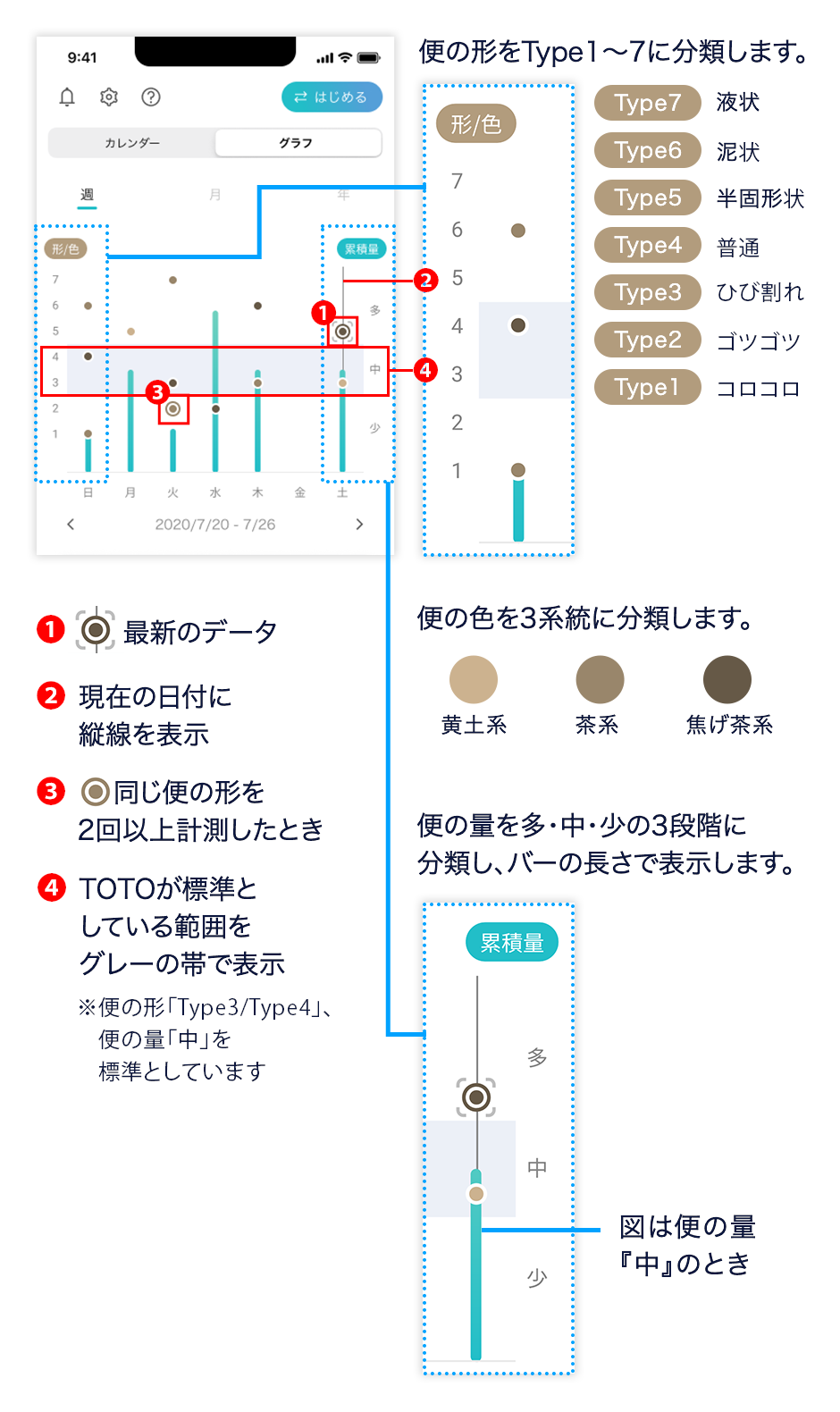
計測したデータをグラフ形式で表示します。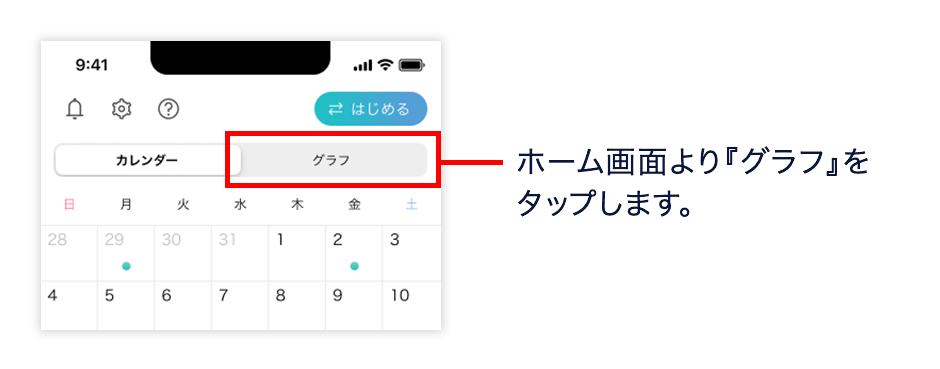
最新のデータ
最新の便の情報と普段からの変化を表示します。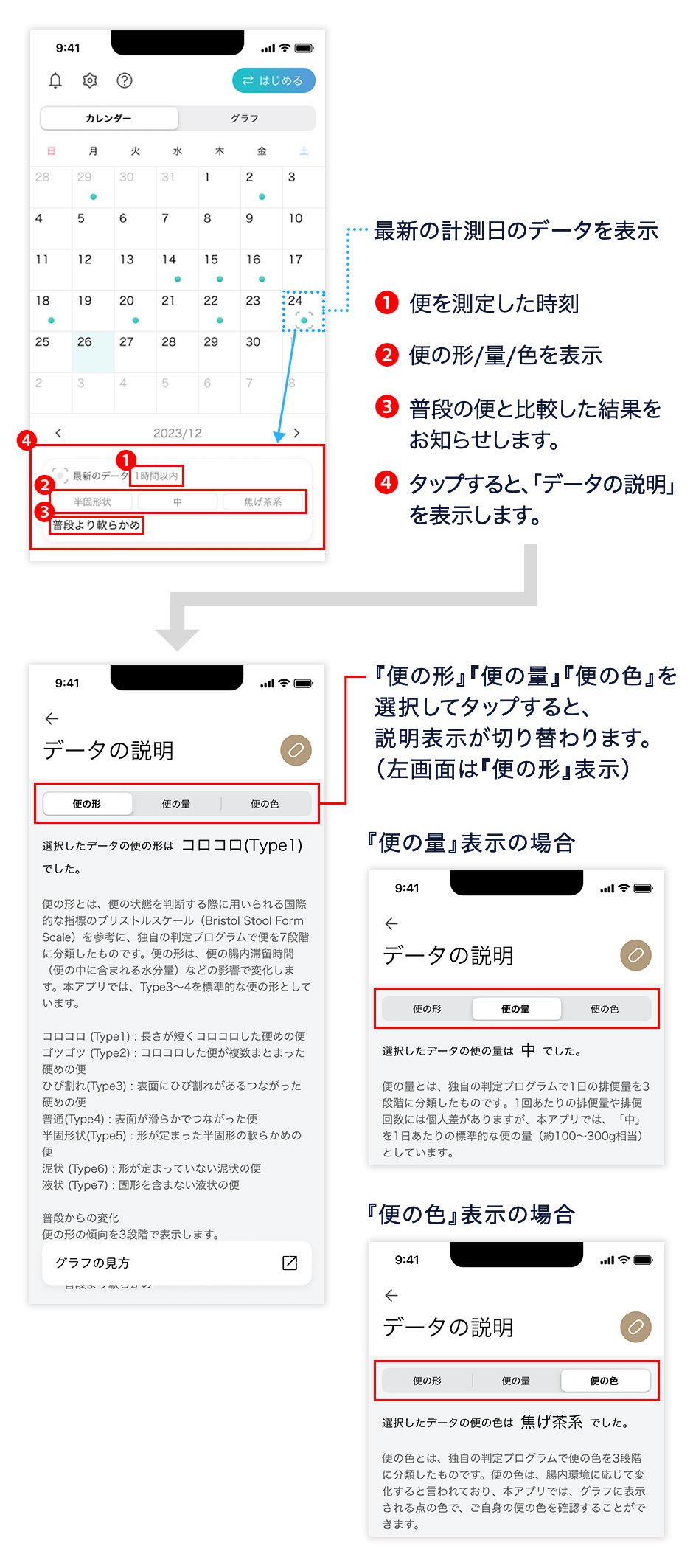
リコメンド
計測したデータに応じた気軽に行動を起こすための情報を表示します。
※リコメンドは19歳になる年の1月1日~80歳になる年の12月31日まで表示される機能です。お客様の生まれた年が対象の期間でない場合はリコメンドが更新されません。
※1度に複数のデータをトイレから取得したときには、最新のデータに応じたリコメンドのみが表示されます。
①リコメンドの『すべて見る』をタップ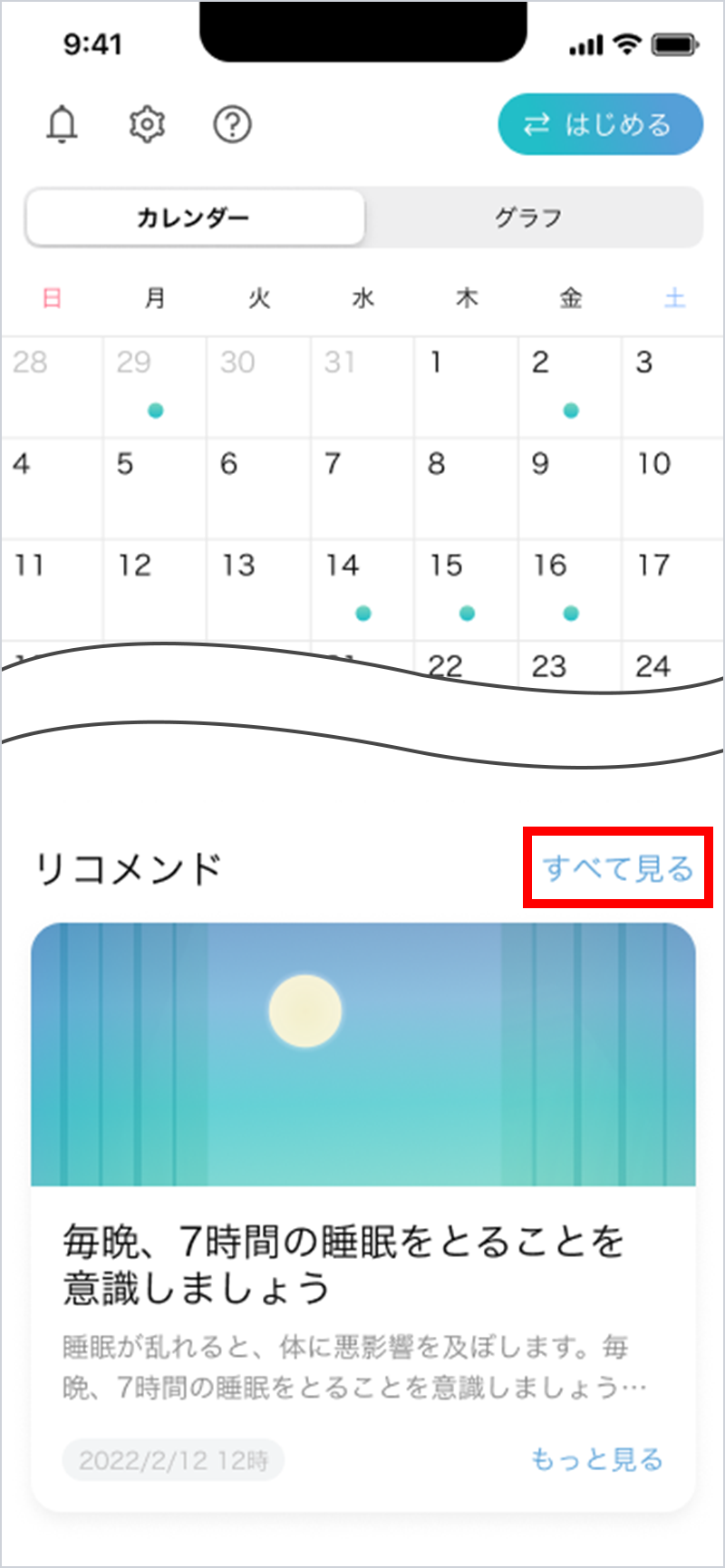
②過去の「リコメンド」の一覧が表示されます。『もっと見る』をタップすると、全文が表示されます。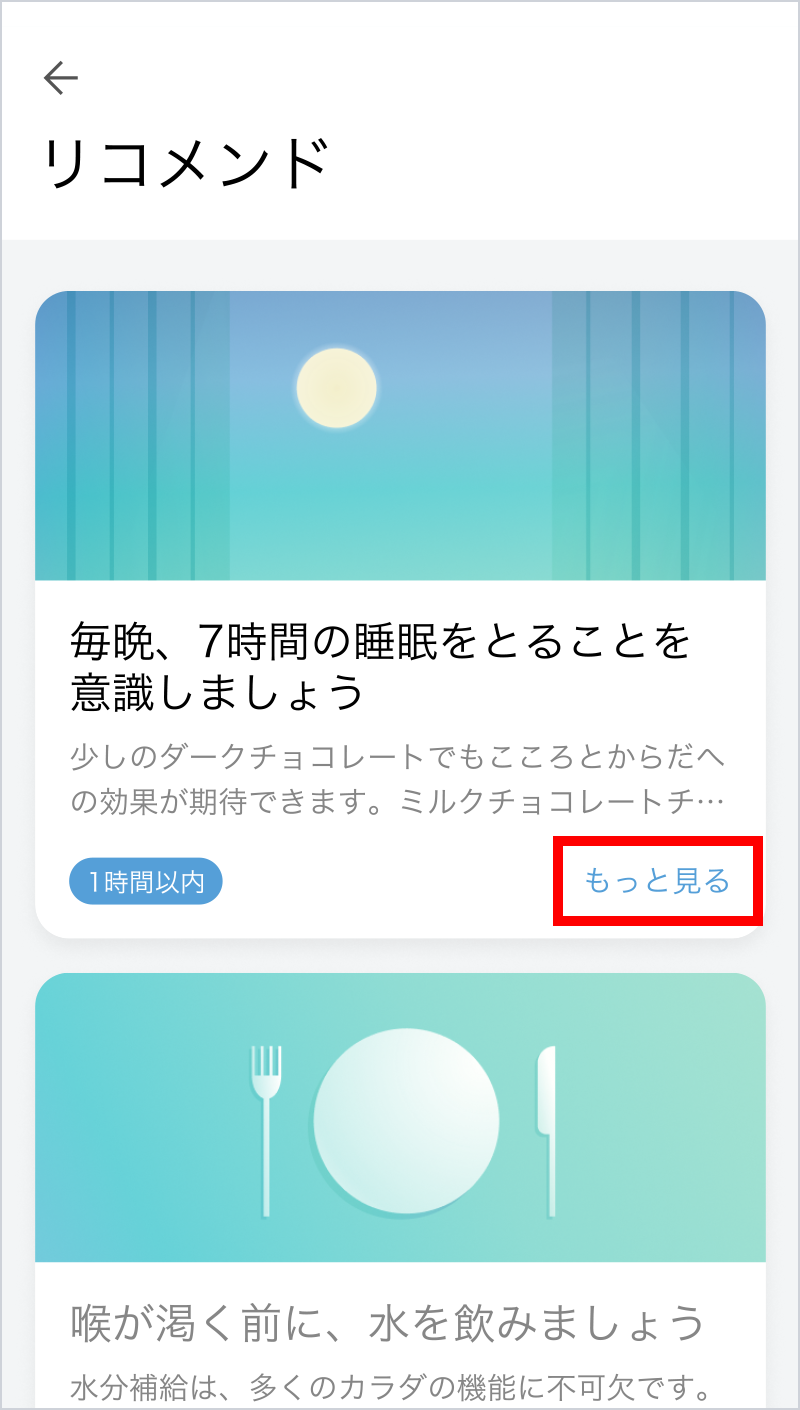
レポート
1週間分または1か月分のデータを分析した結果を表示します。
週次レポートは毎週日曜日に、月次レポートは毎月1日に更新されます。
①レポートの『すべて見る』をタップ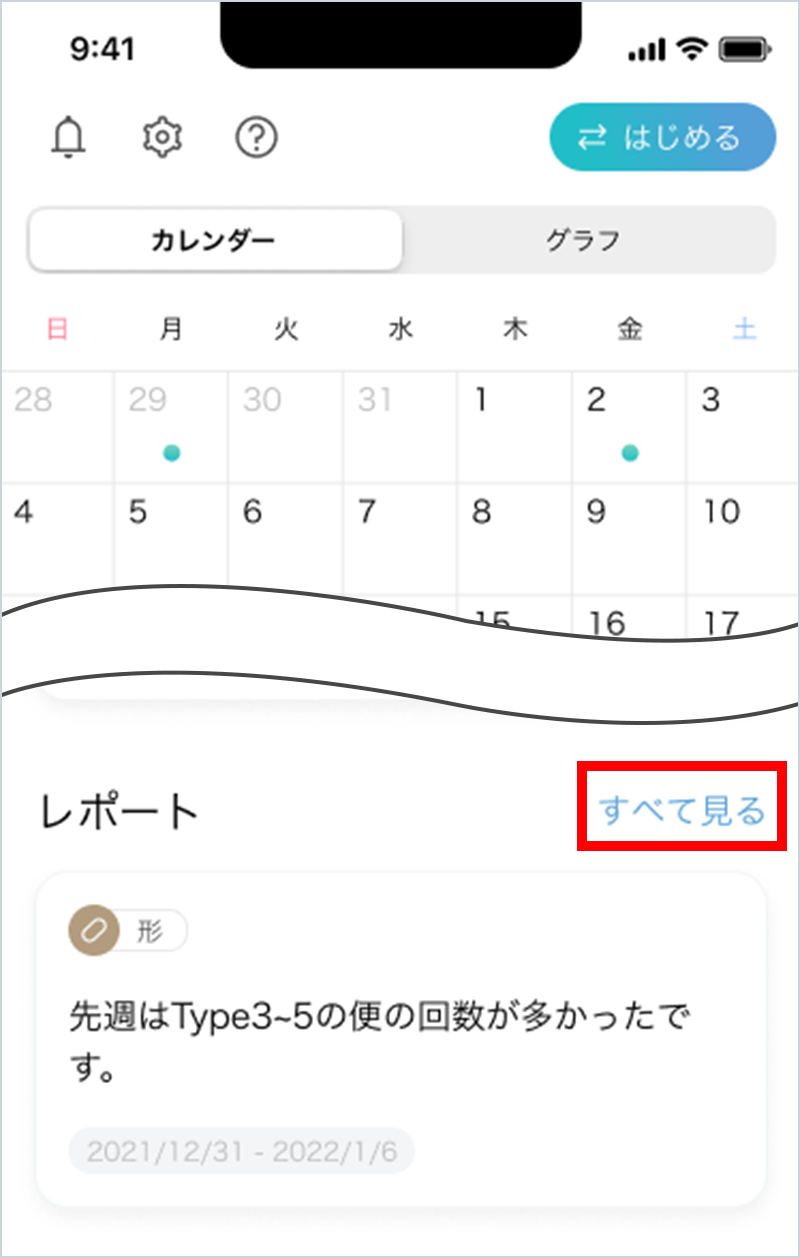
②過去の「レポート」の一覧が表示されます。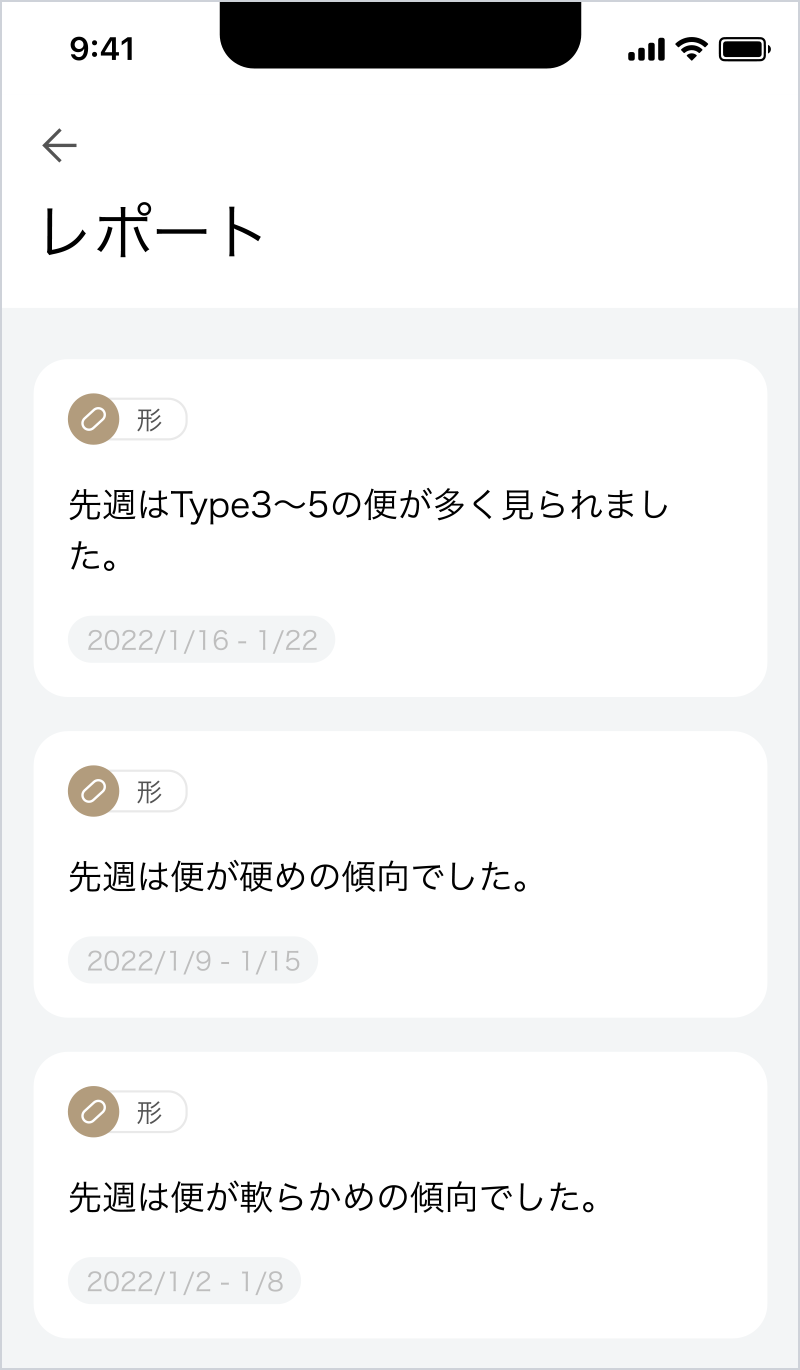
取得したデータを削除する
①削除したい該当の日付の『●』をタップ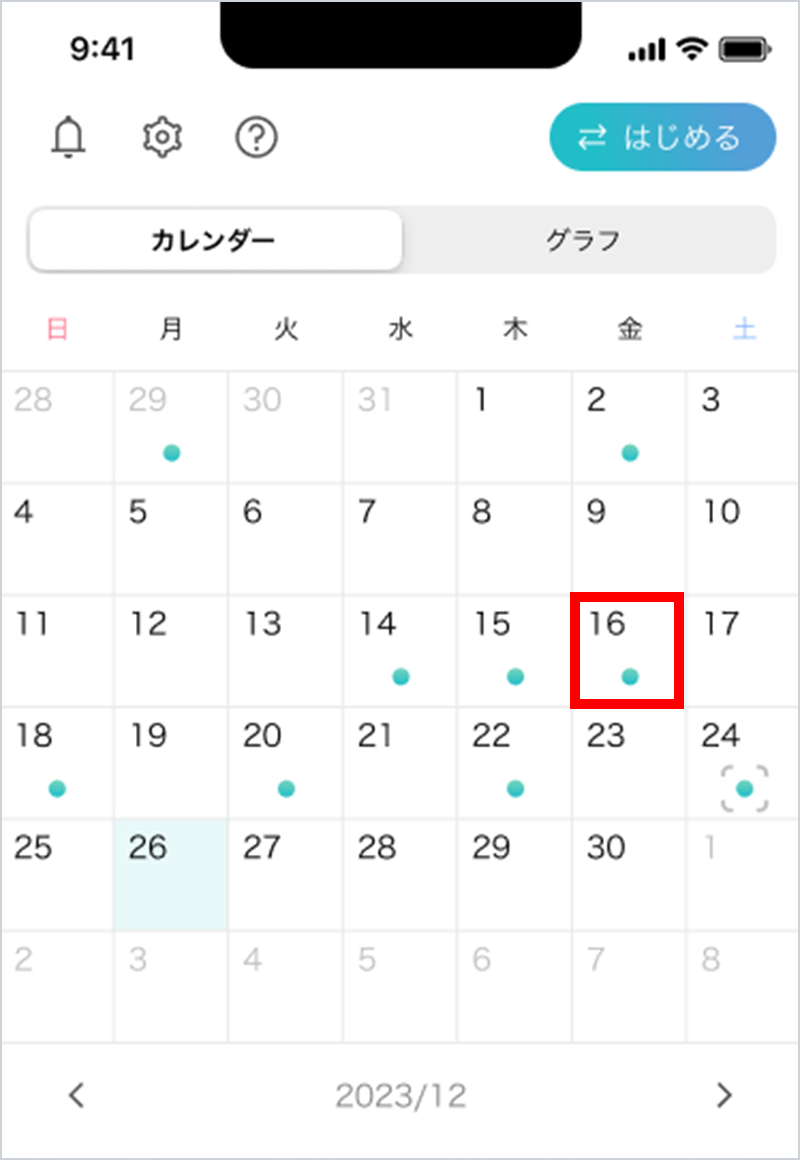
②右上の『データを編集』をタップ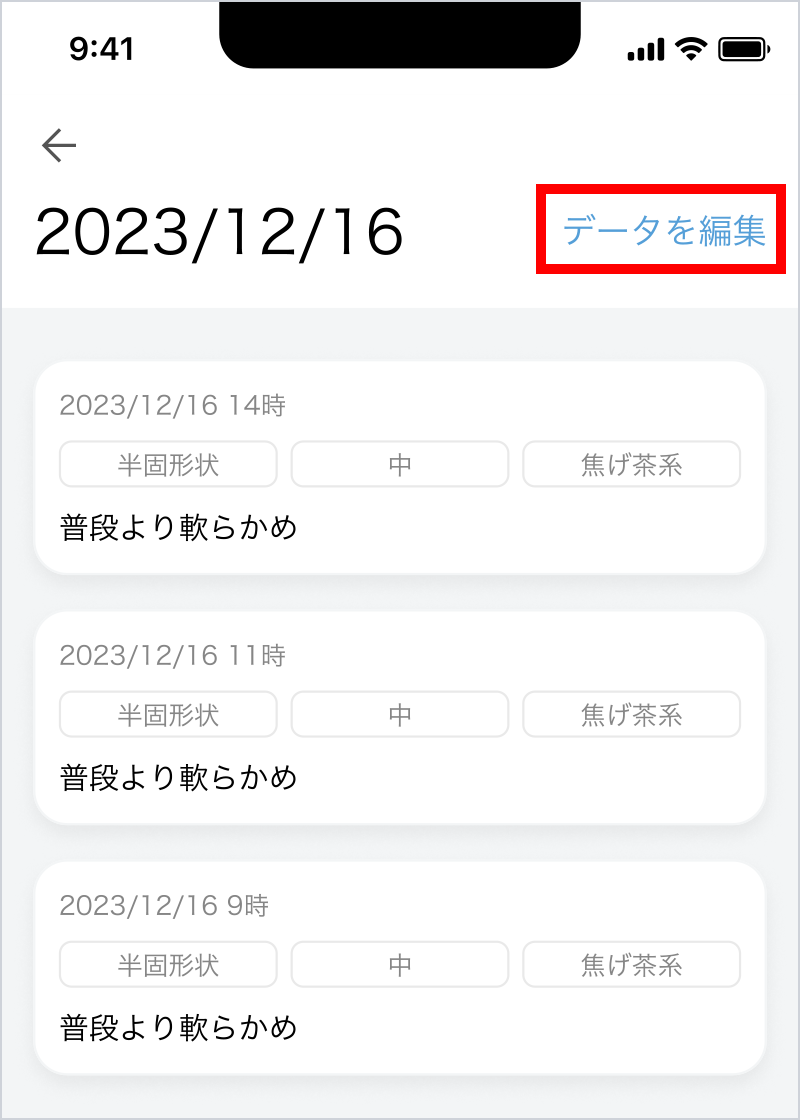
③削除したいデータの『ゴミ箱マーク』をタップ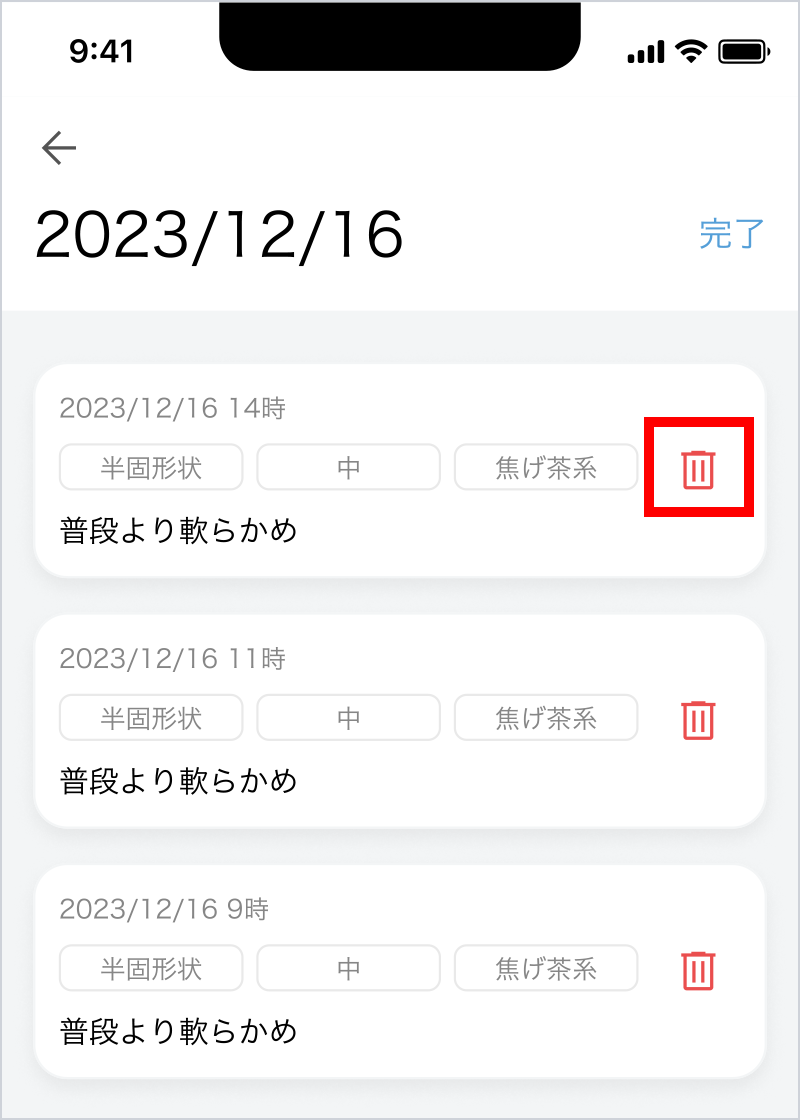
④『削除』をタップ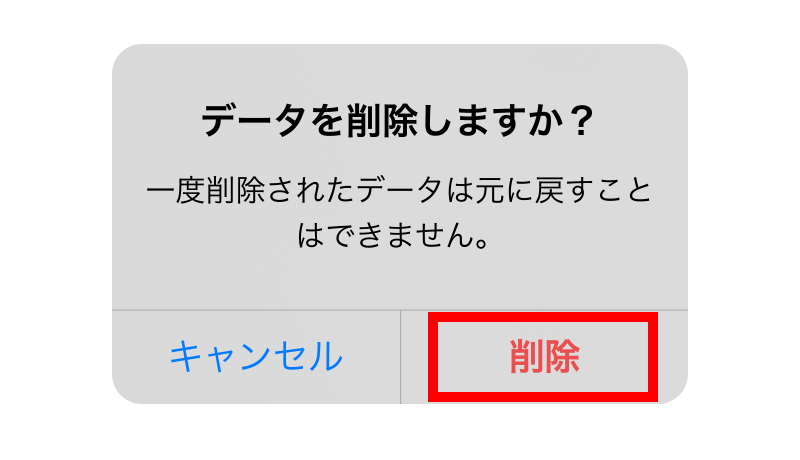
設定/他
ペアリング初期化する
リモコンのタイプにより、設定手順が異なります。
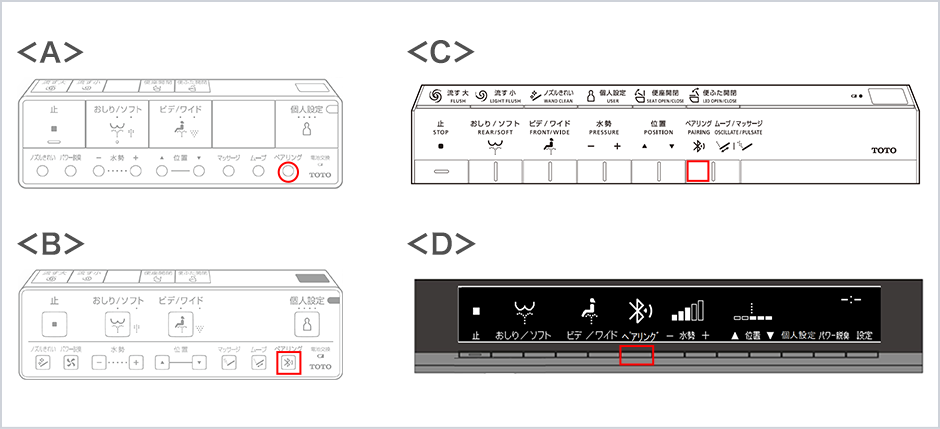
<A><B>の場合
リモコン表面のボタンで設定してください。
①「止」ボタンと「水勢-」ボタンを、リモコンランプが点灯・点滅するまで同時に押す(約10秒)
⇒個人設定ボタンのランプを確認してください。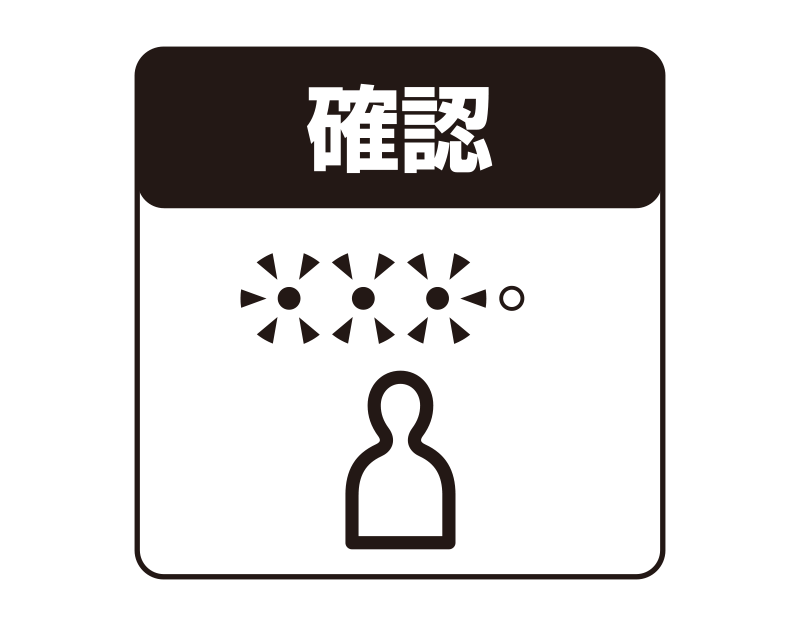
②「水勢-」ボタンを押す
③「水勢+」ボタンを押す
④「水勢-」ボタンを押す
⇒「ピッ」という電子音が鳴る<設定完了>
<C>の場合
リモコン裏面のボタンで設定してください。
①リモコンハンガーからリモコンを取り外す
②「メニュー/戻る」ボタンを押す
③▲▼で「その他設定」を選ぶ→●を押す
④▲▼で「ペアリング初期化」を選ぶ→●を押す
⑤「スマートフォンとの通信設定と計測データをすべて削除しますか?」「いいえ」
⇒◀▶で「はい」を選ぶ
⑥●︎︎を押す<設定完了>
<D>の場合
リモコン正面のボタンで設定してください。
①「設定」を押す
②「その他設定」を押す
③「ペアリング初期化」を押す
④「スマートフォンとの通信設定と計測データをすべて削除しますか?」
「いいえ」 「はい」 で「はい」を選ぶ<設定完了>
パスコード認証を設定する
①『設定(歯車のマーク)』をタップ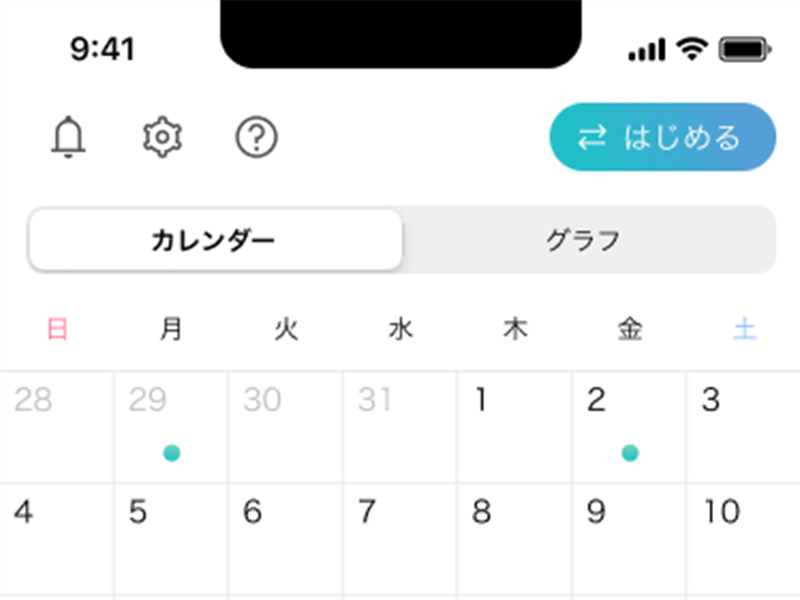
②『セキュリティ』をタップ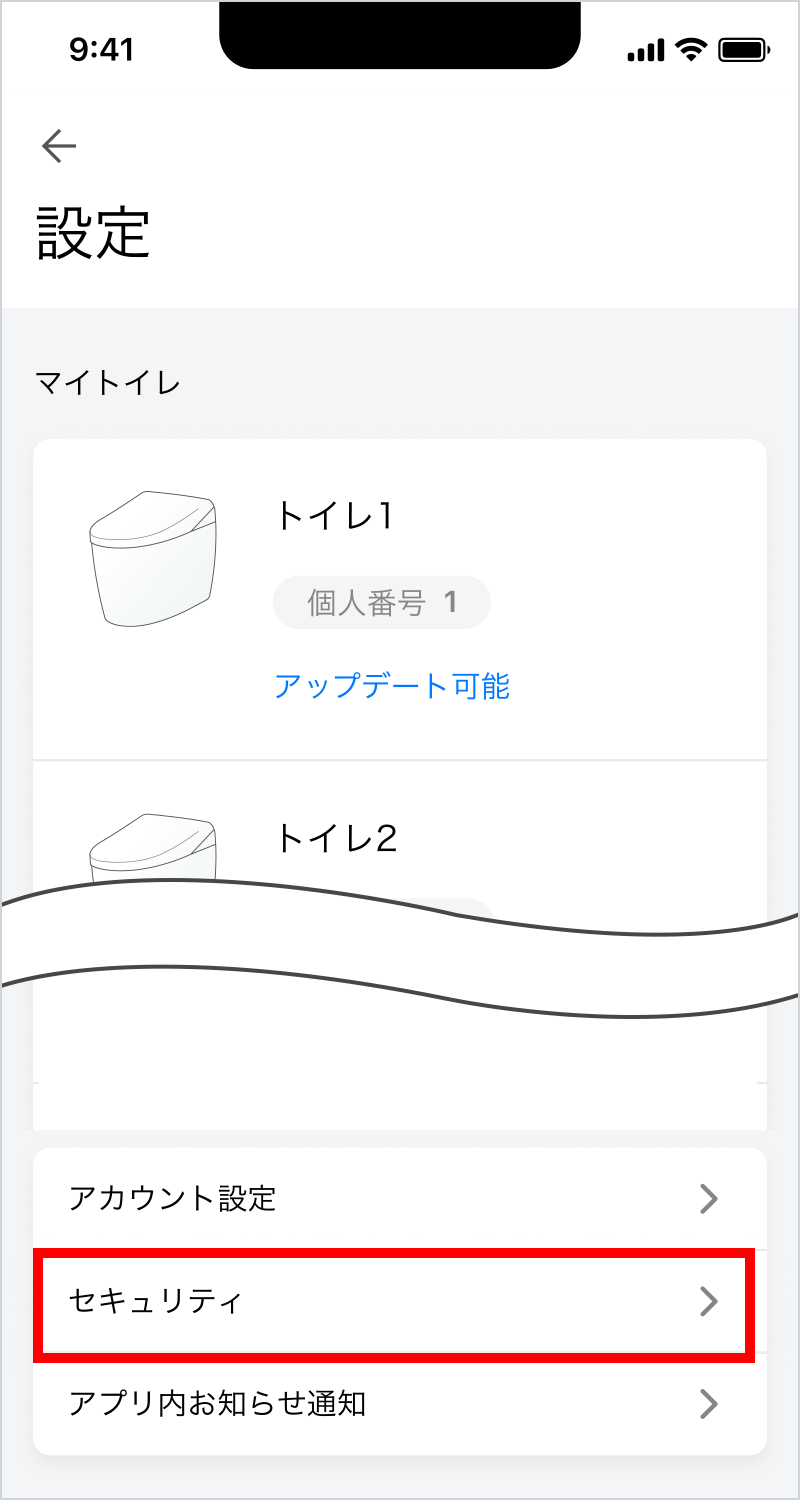
③「パスコード認証」をOFF→ONにする
※すでに設定しているパスコードを変更する場合は、パスコード認証を一度OFFにしてから、再度ONにしてください。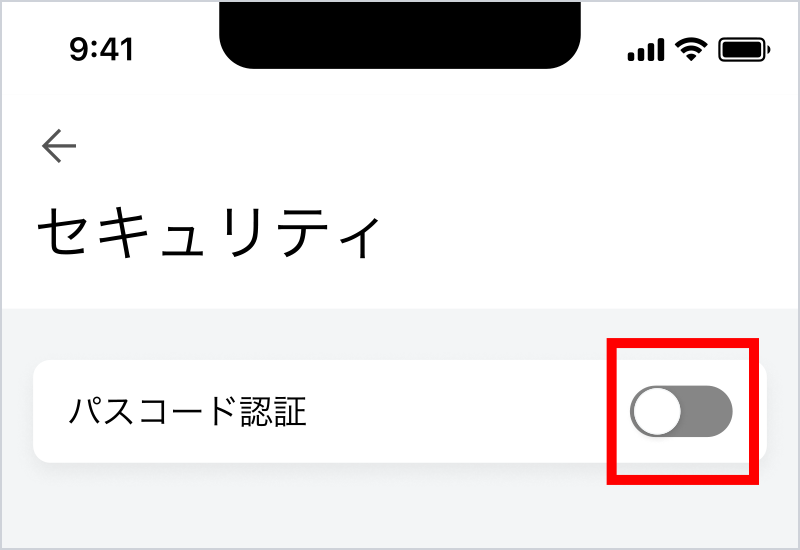
④数字4桁のパスコードを設定する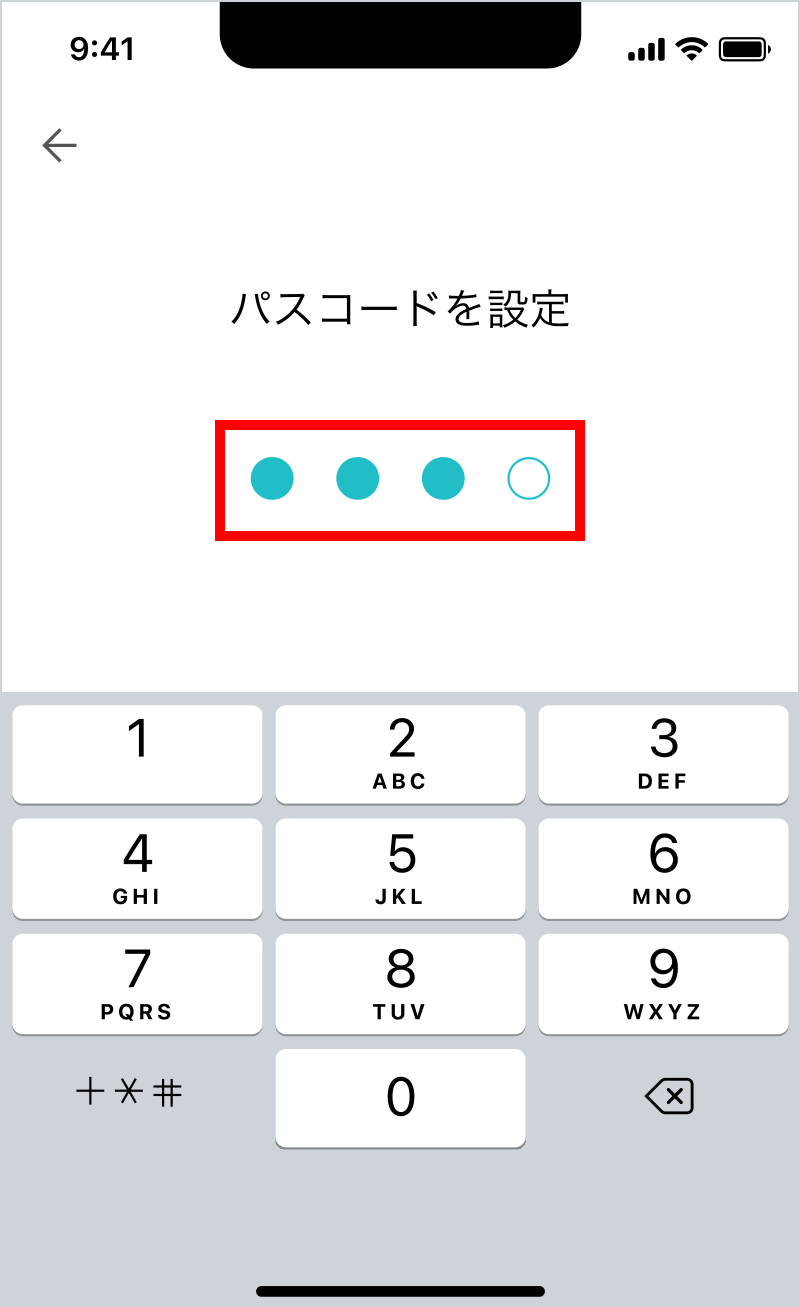
⑤パスコードを再入力する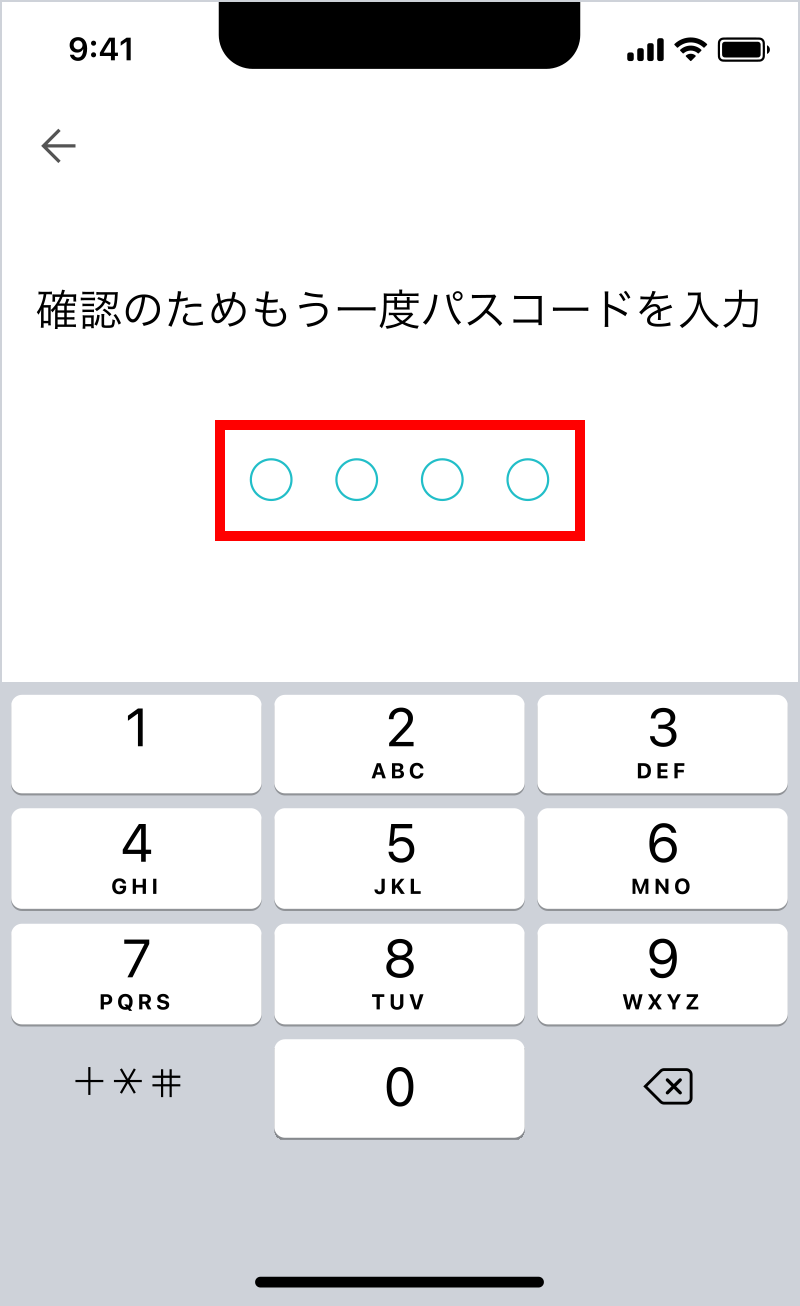
アプリのインストール
※ GoogleおよびGoogleロゴ、Google PlayおよびGoogle Playロゴ、並びにAndroidは、Google LLCの商標又は登録商標です。
※ App Store、AppleおよびAppleロゴは、米国その他の国で登録されたApple Inc.の商標です。
※ iOSは、Apple Inc.のOSの名称です。
※ iOSは、Cisco Systems, Inc.又はその関連会社の米国及びその他の国における登録商標又は商標であり、ライセンスに基づき使用されています。
※ Bluetooth®ロゴは、Bluetooth SIG, Inc.が所有する登録商標であり、TOTO株式会社はこのロゴをライセンスに基づいて使用しています。
お気に入りに保存しました